

cPanel 使用指南
登录面板
网站与域名管理功能
文件操作(将网站上传到主机)
数据库操作
电子邮件操作
备份管理
DNS 操作
统计数据
SSL 证书操作
cPanel 自动安装证书
网站 PHP 版本与设置管理
CRON 计划任务
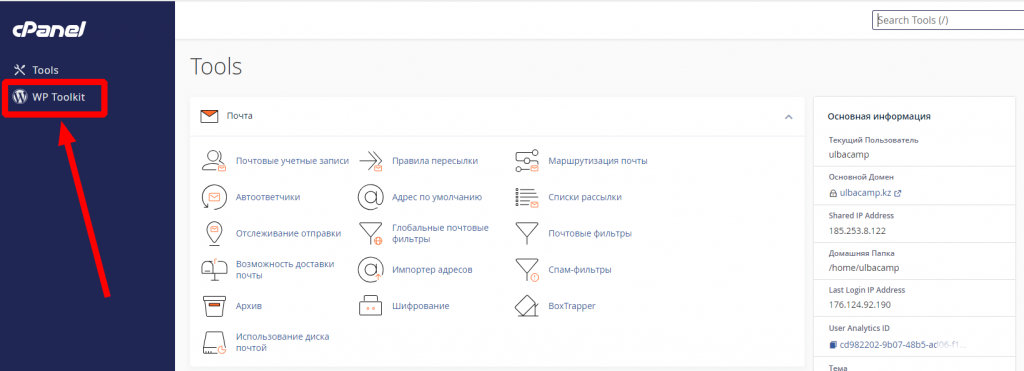
WordPress Toolkit
SSH 协议 — 连接权限
cPanel 是基于 Linux 的虚拟主机账户中最受欢迎的管理面板。它是一个功能强大的 Web 控制台,允许您在一个地方方便地协调所有服务。cPanel 简单直观的界面将使您能够以最高的效率管理您的主机帐户——从创建新的 FTP 用户和电子邮件地址,到资源监控、Web 项目与域名管理以及软件安装。cPanel 平台是 Web 开发人员非常熟悉的行业管理标准。
登录面板
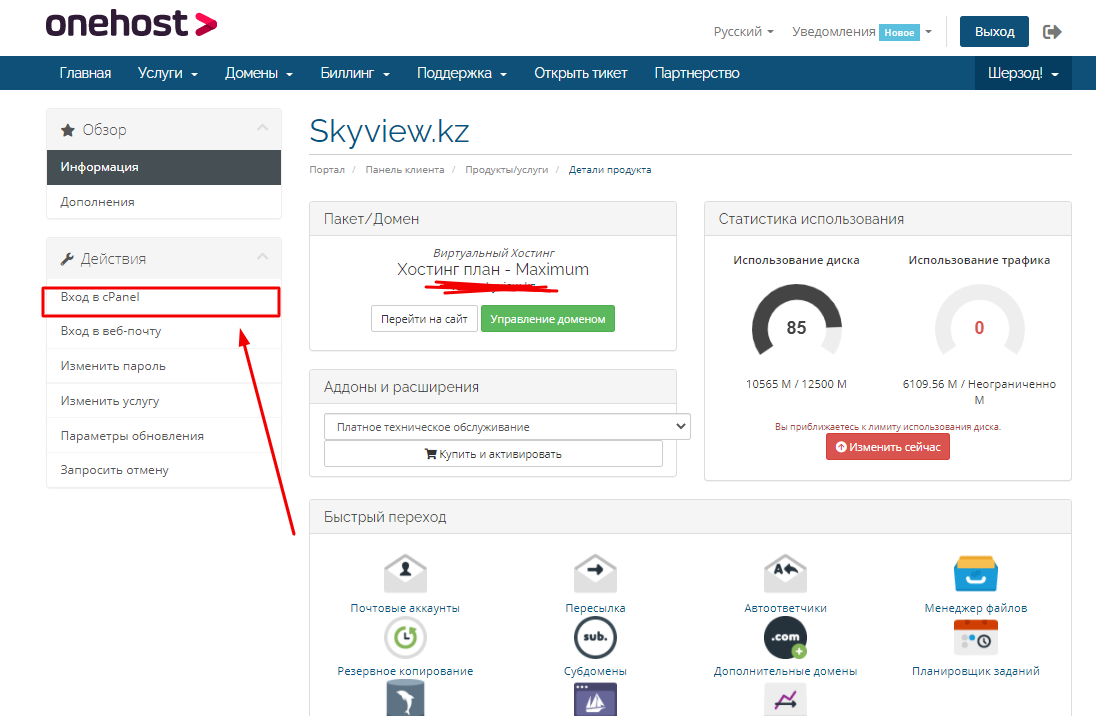
您可以通过用户个人中心(计费系统)进入管理面板,
或者通过浏览器访问:https://[您的网站地址]:2083 端口。例如:https://hosting.1host.kz:2083/。
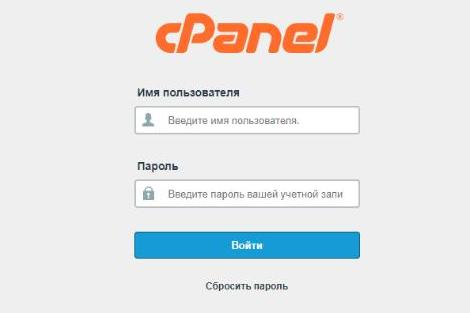
界面支持多种语言,包括英语、俄语和中文。
面板主菜单
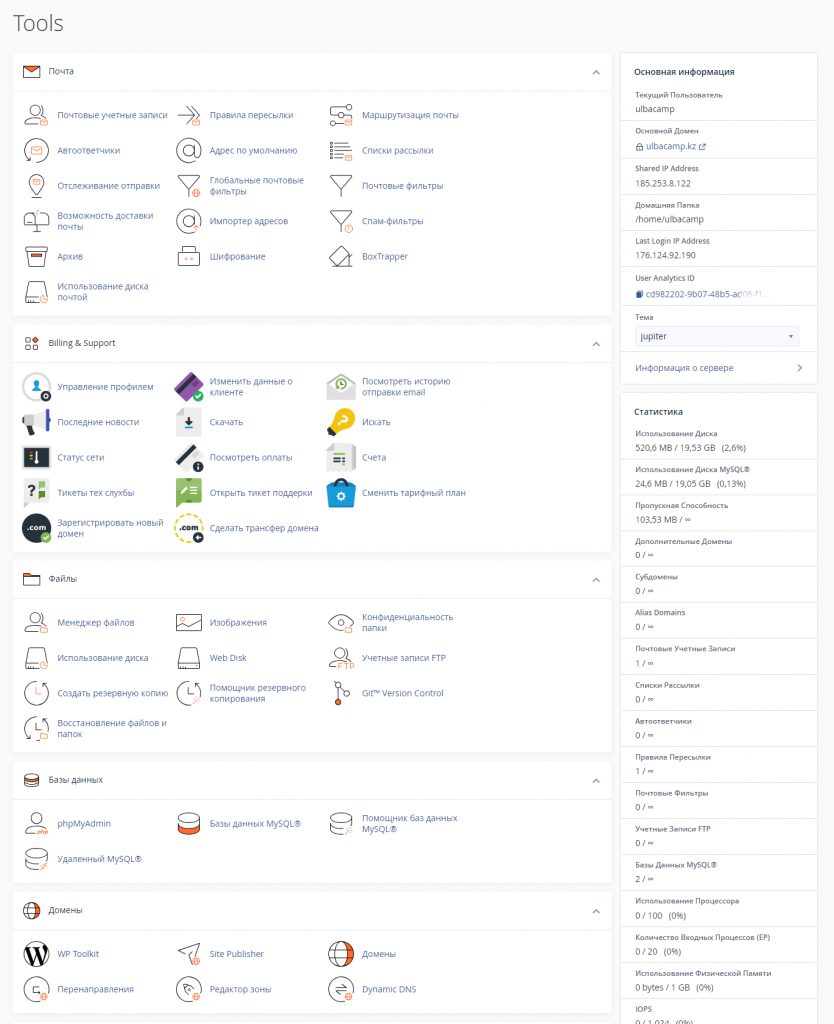
屏幕左侧是带有图标的侧边栏——在我们的示例中,从上到下依次是“主页”、“控制面板”和“用户管理”。主页是控制台的主页面,在这里您可以访问按类别系统化的大部分主机管理功能:
- 电子邮件:账户电子邮件及设置。
- Billing&Support:账单与支持管理。
- 文件:上传文件、备份网站以及通过 FTP 管理文件的区域。
- 数据库:允许创建和管理数据库的综合模块。
- 域名:管理域名、附加域和子域名的模块。
网站与域名管理功能
在 cPanel 控制台界面中,您可以看到绑定到账户的主网站域名。该资源的所有文件都位于目录 /PUBLIC_HTML/ 中。
绑定附加域的方法
如果需要添加另一个网站,可以使用“域名”菜单项。
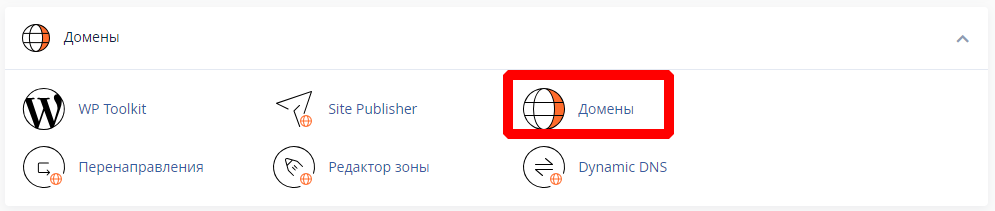
点击“创建新域名” (Create A New Domain) 按钮。
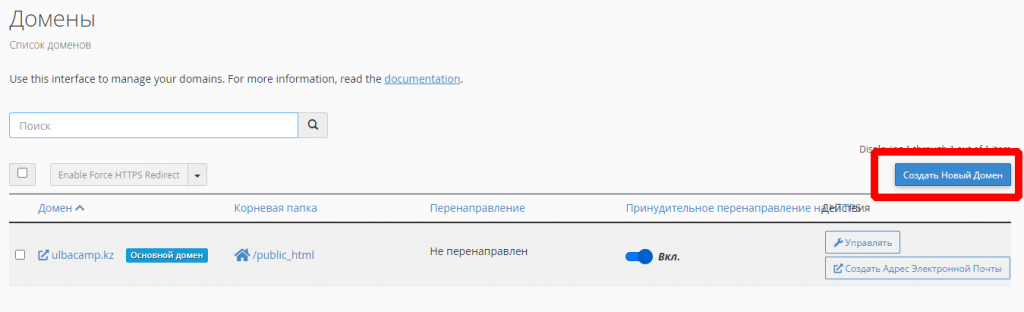
指定您想要存储该域名文件的文件夹。
初始路径应从您的主域目录开始填写,例如 /home/domain/。
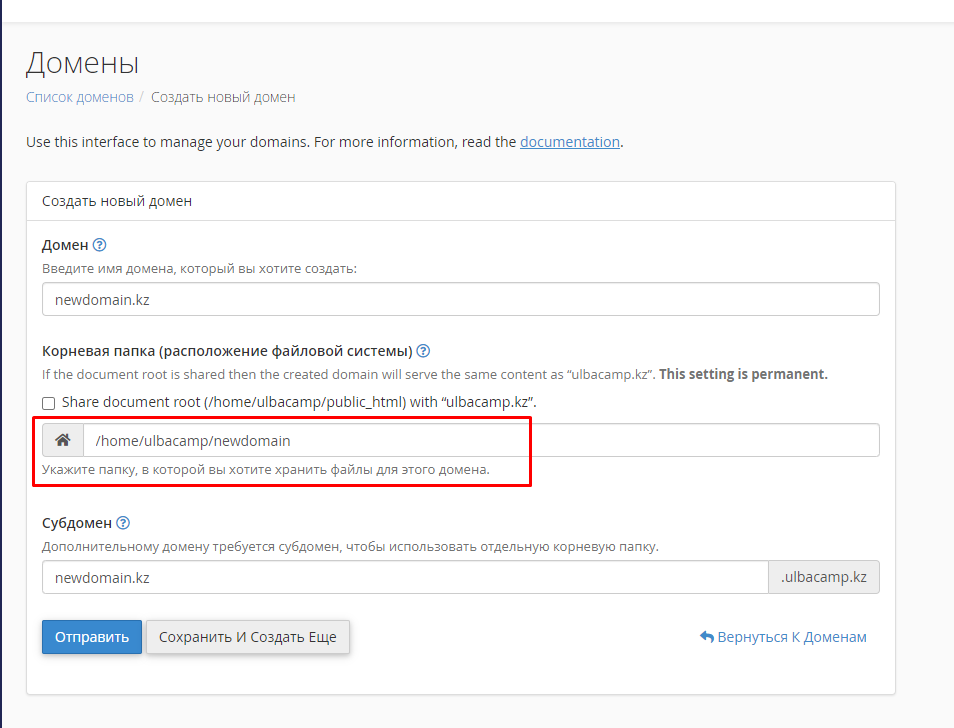
关于为什么在 cPanel 中添加附加域时会创建子域名以及如何解决,请查看此处。
创建子域名
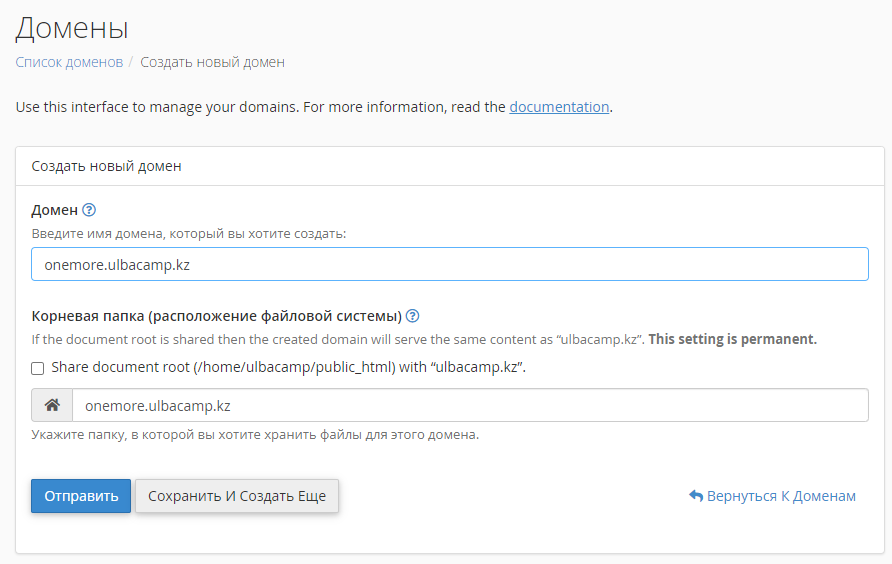
为主域名 ulbacamp.kz 创建名为 onemore.ulbacamp.kz 的附加域名时,在主目录 PUBLIC_HTML 内部会创建一个名为 SUB 的文件夹,该文件夹与此子域名相关联。
文件操作(将网站上传到主机)
处理文件有多种选择。文件管理功能位于“文件”部分。
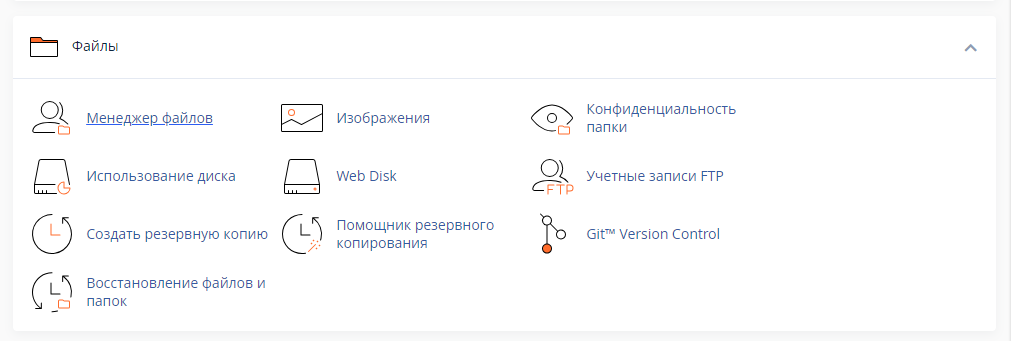
文件管理器
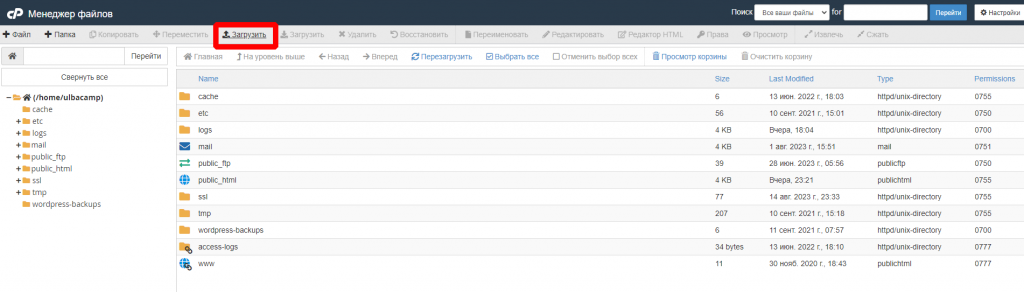
控制台内置的文件管理器包含处理网站文件所需的所有工具。
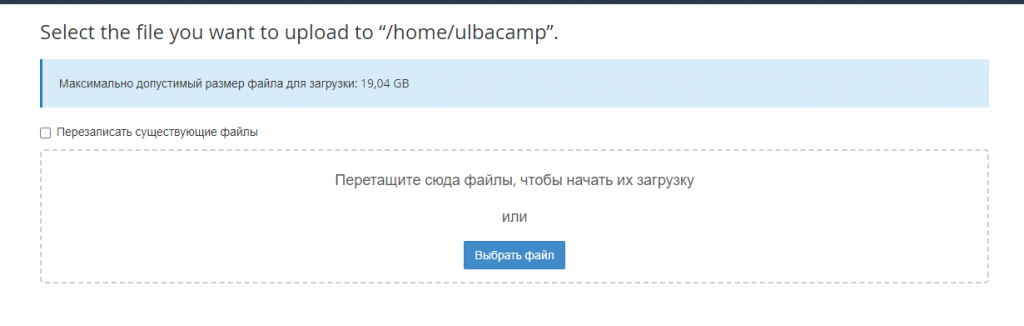
1. 要将文件上传到服务器,请使用“上传” (Upload) 按钮。
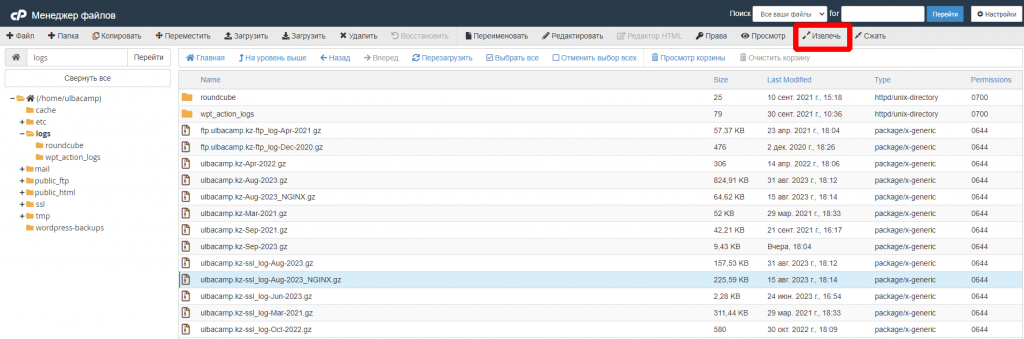
2. 处理压缩包时使用以下功能:
- 提取 (Extract):用于解压文件;
- 压缩 (Compress):用于打包文件。
FTP 帐户操作
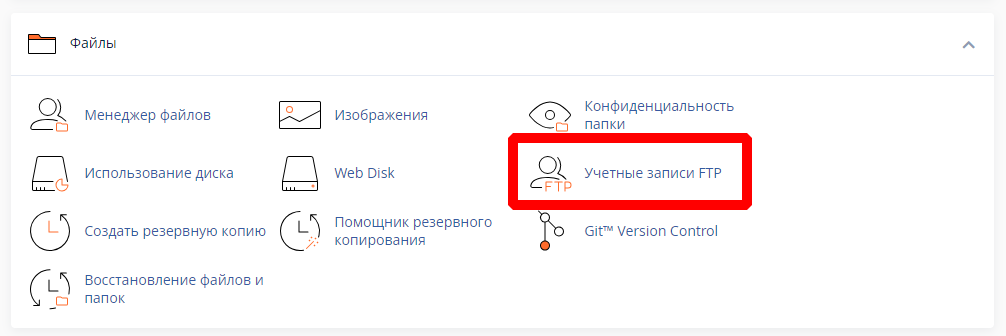
1. 要管理 FTP 帐户,请进入“文件” - “FTP 帐户”部分。
2. 您应使用服务器的 IP 地址或网站域名作为 FTP 服务器地址。
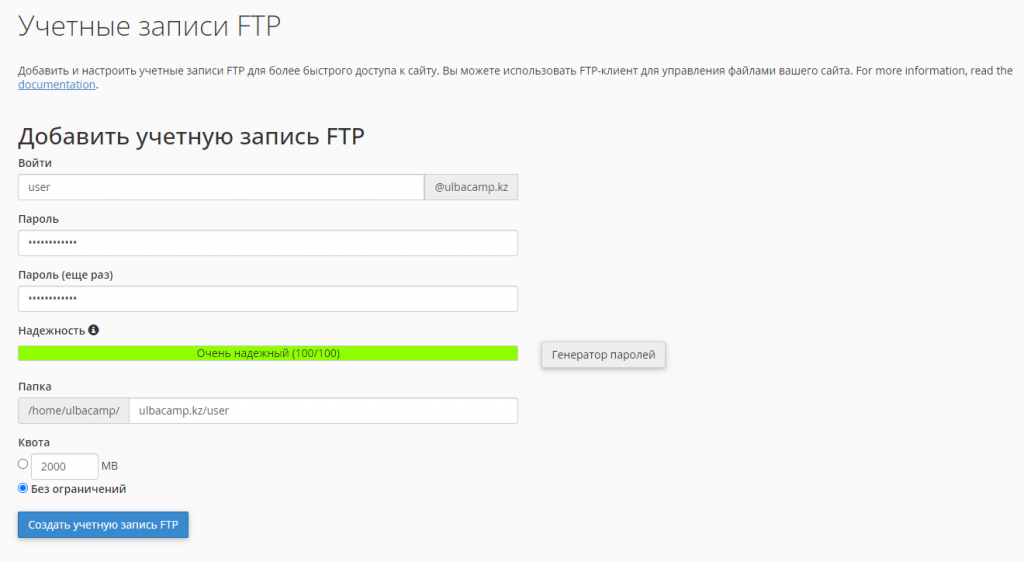
3. 要获取 FTP 连接设置,请点击帐户右侧的“配置 FTP 客户端”链接。“手动设置”字段包含有关用户、FTP 服务器地址、FTP (FTPS) 端口的详细信息。

数据库操作
cPanel 面板有一个专门处理 MySQL 数据库的部分。
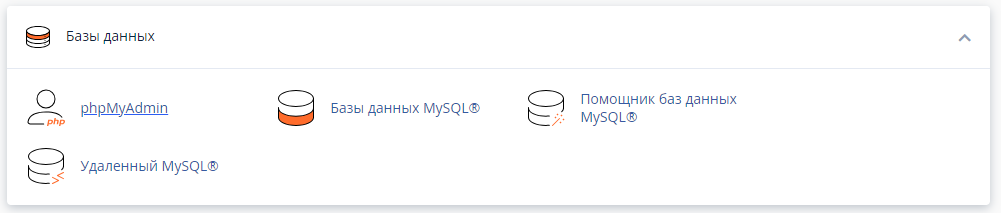
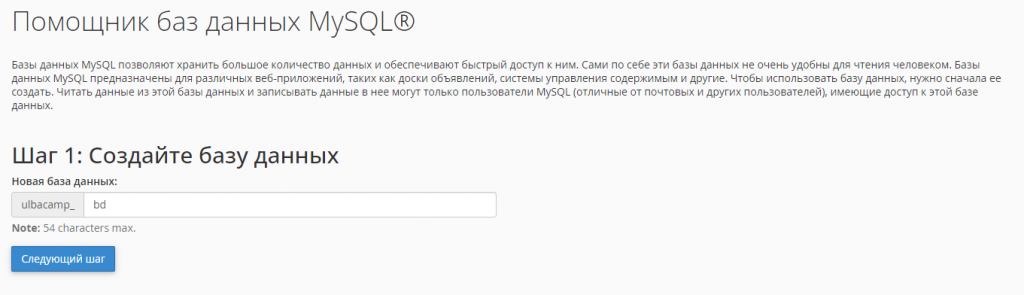
名为“MySQL 数据库向导”的项目用于创建新的数据库和用户。
1. 创建数据库。
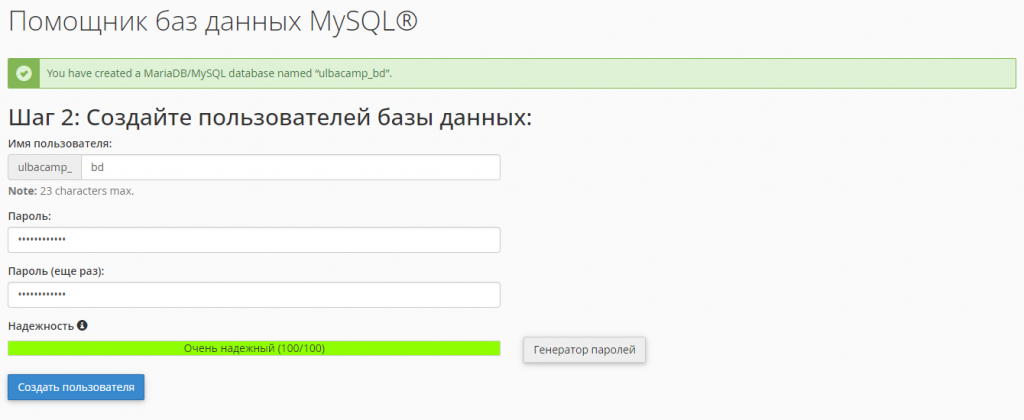
2. 创建用户。
3. 为用户分配数据库访问权限。
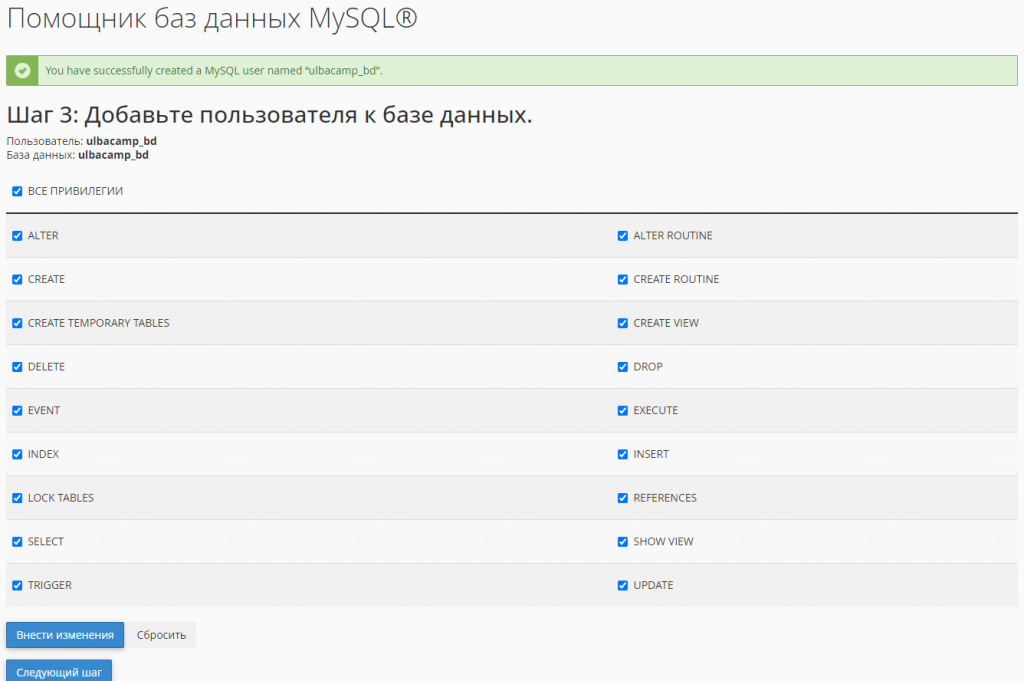
4. 完成数据库创建。
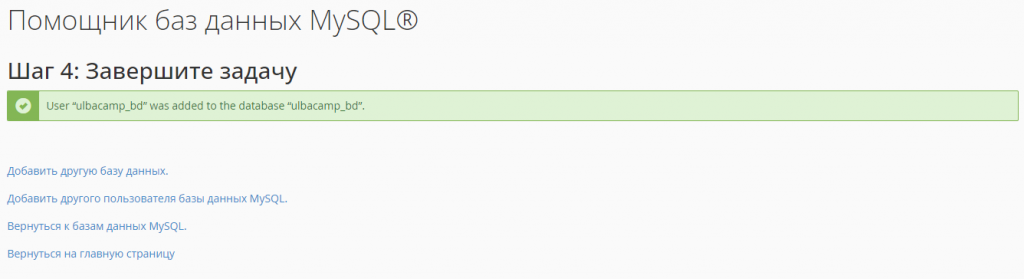
“MySQL 数据库”部分包含有关已创建数据库及其操作的信息。
重要!请为每个网站创建独立的数据库及其对应的用户。
电子邮件操作
cPanel 的功能包括一个处理与主域名或附加域名关联的电子邮件的模块。
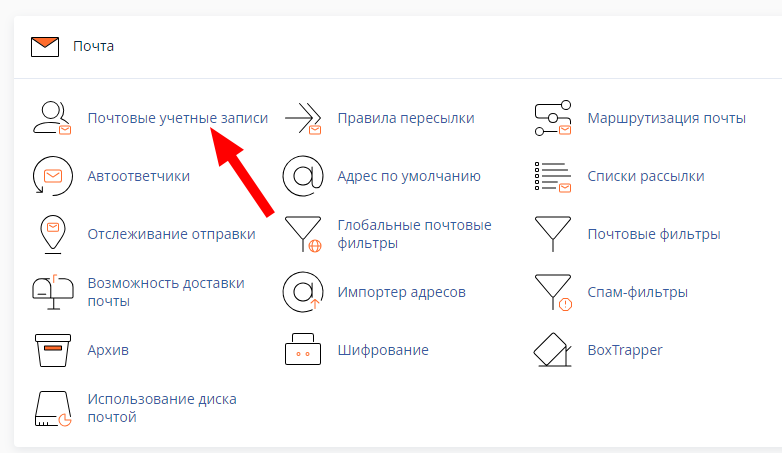
1. “电子邮件帐户”部分包含现有邮箱的信息。
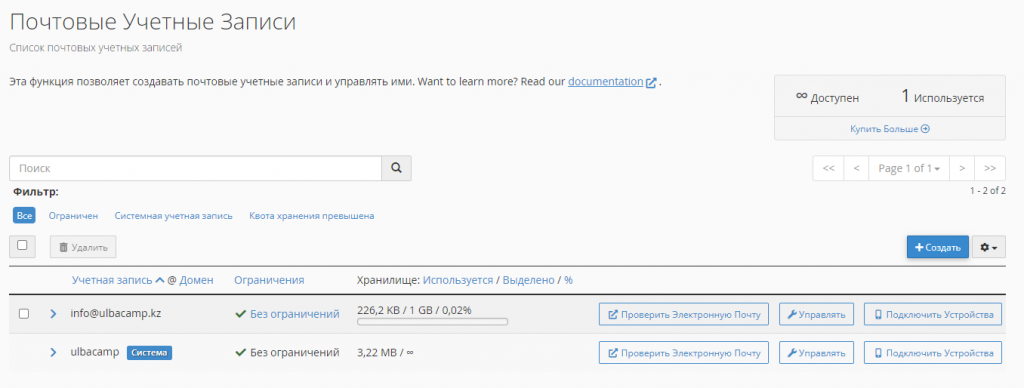
2. 创建新的电子邮件邮箱。
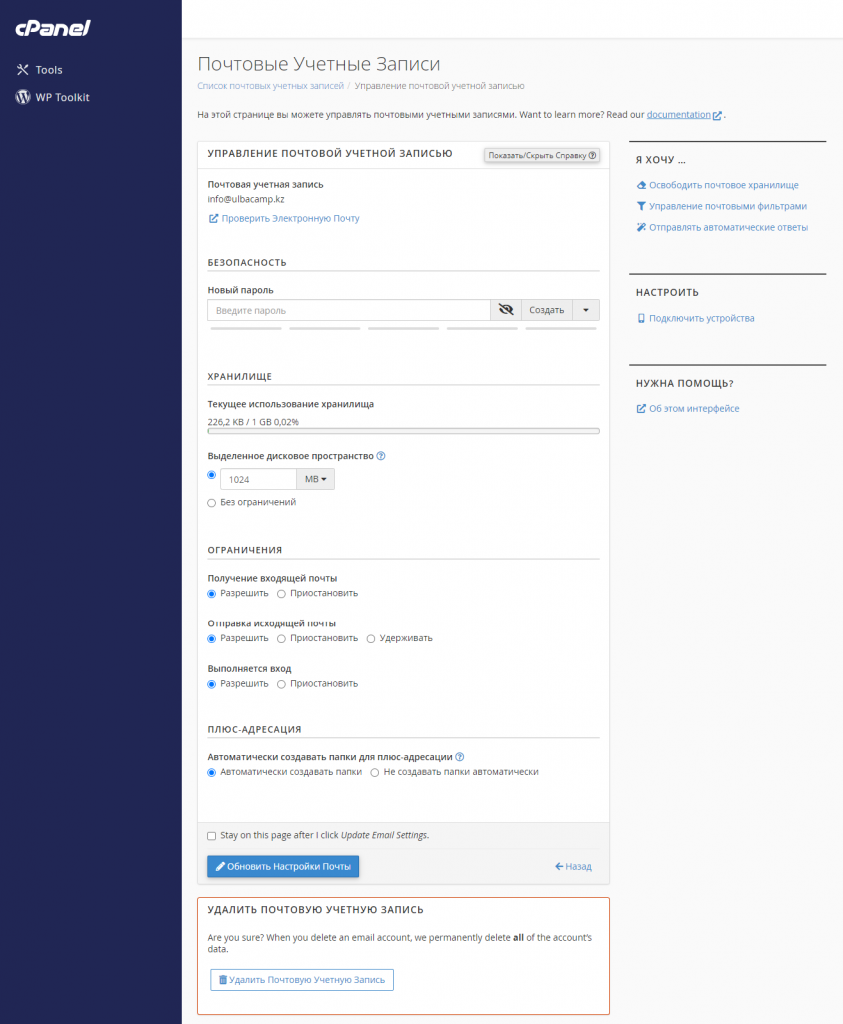
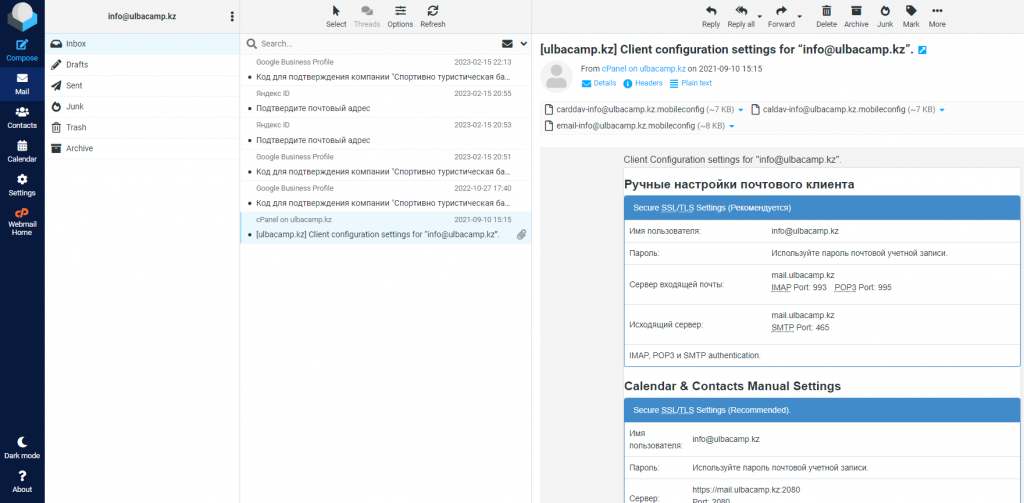
重要!为了访问邮箱,cPanel 提供了处理邮件的 Web 界面 (webmail),例如 Roundcube。您可以通过类似 https://mysite.kz:2086 的链接访问 Webmail。
备份管理
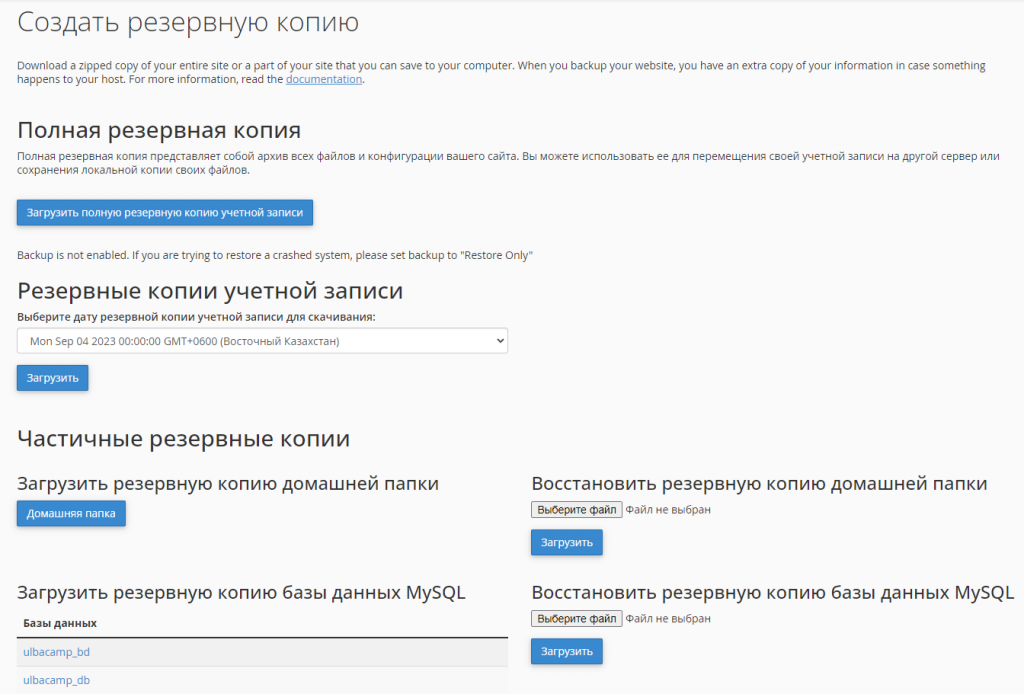
在“文件”部分中提供了处理备份的功能。
默认情况下,在我们的 Onehost 主机上,备份每周执行多次。
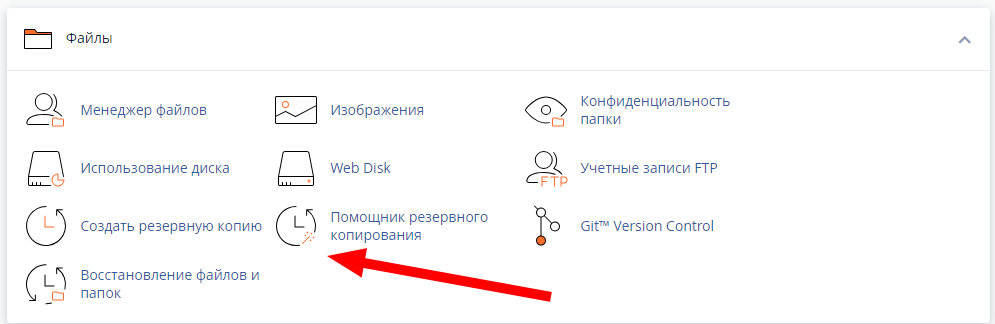
1. 使用“备份向导”来执行文件和数据库的备份。
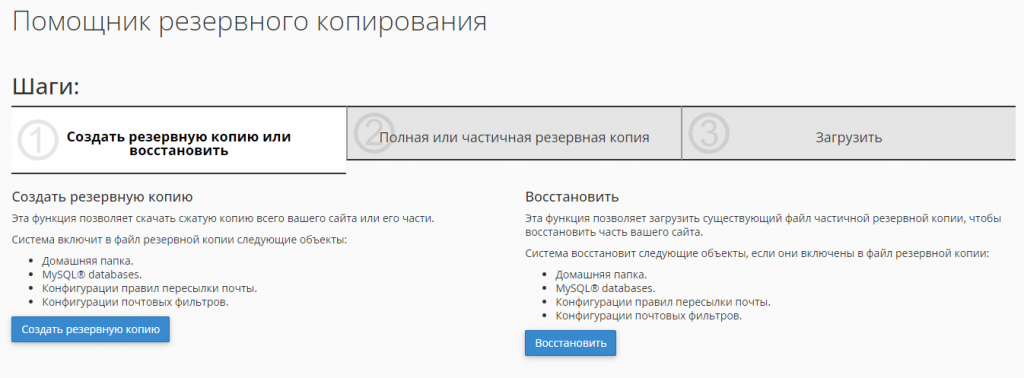
2. “备份”菜单包含两个功能项:
- 创建根目录和数据库的完整或部分备份;
- 从备份中完整或部分还原文件。
DNS 操作
如果用户的域名服务器位于 Onehost.kz 服务器上(设置了我们的 NS 服务器 ns1.1host.kz、ns2.1host.kz、ns3.1host.kz),cPanel 会提供管理 DNS 记录的功能(在“域名”部分)。
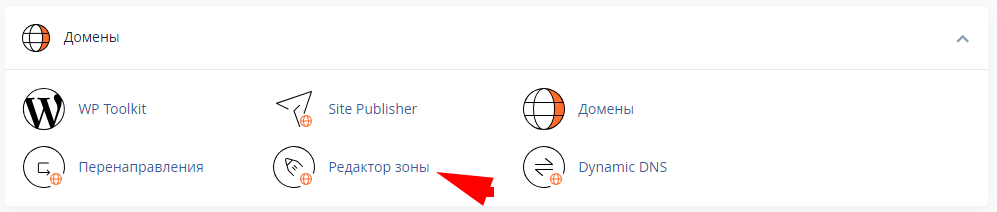
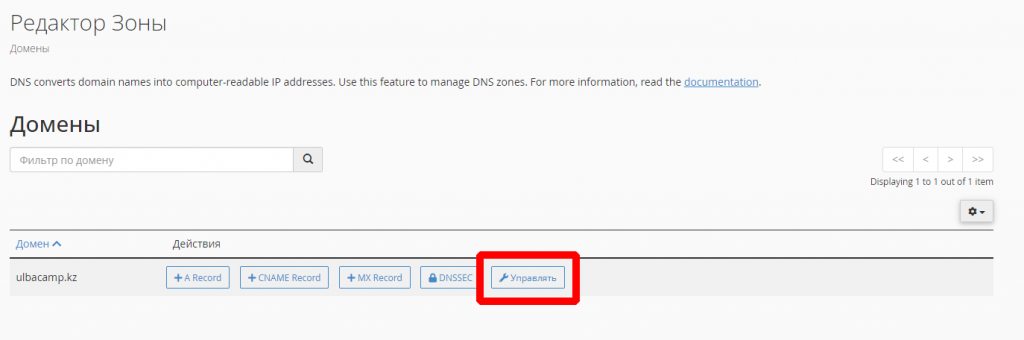
该菜单包含一个方便的编辑器,用于添加和修改域名区域中的记录。要编辑区域,请点击“管理”按钮。
统计数据
“指标”界面显示网站运行的统计数据。
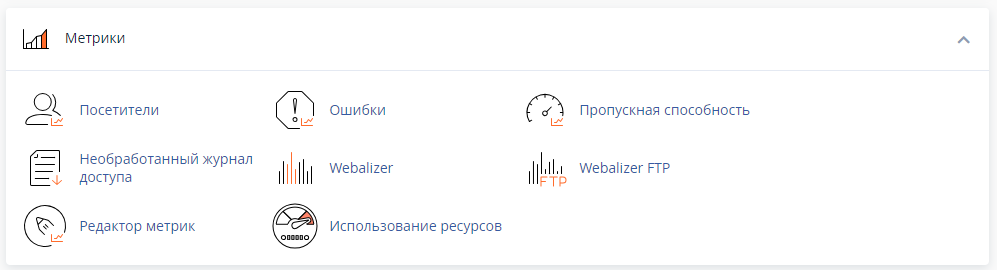
- “访客”:来自特定资源的访客信息。
- “错误”:Web 服务器错误日志。
- 统计与 Web 分析系统 AWStats 和 Webalizer。
- 您可以通过“原始访问权限”菜单下载特定网站的访客日志文件。
cPanel 辅助功能
SSL 证书操作
通过激活 HTTPS 协议来管理网站的一个重要功能是创建和管理 SSL 证书。
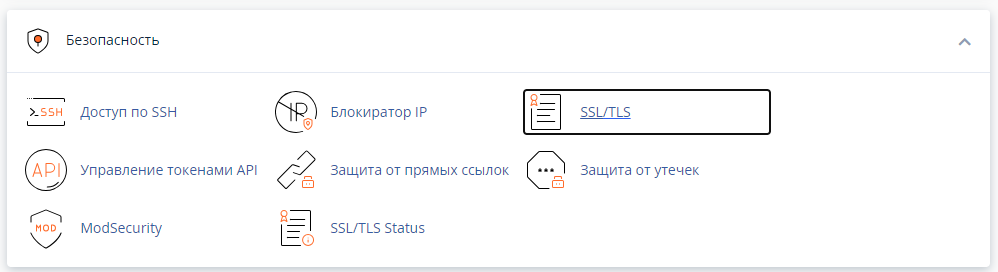
1. 要查看现有的证书,需要使用“安全”模块并进入“SSL/TLS”项。
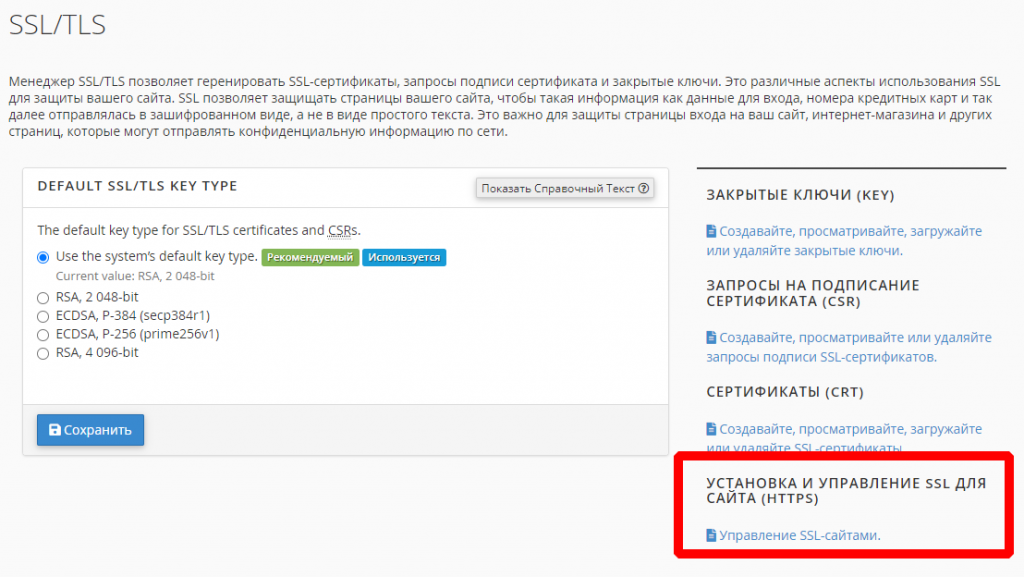
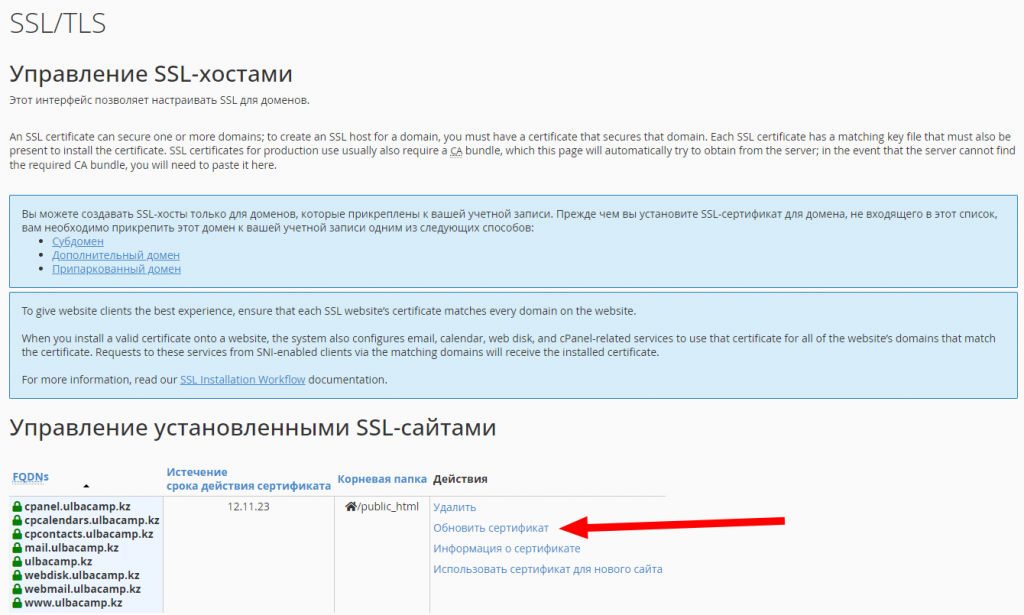
2. 要安装 SSL 证书,应点击右侧的“为您的站点安装和管理 SSL (HTTPS)”链接——在这里您将看到已安装证书的网站。
购买可以直接从证书颁发机构进行,也可以通过我们的供应商 https://onehost.kz/ssl/ 购买包含服务器安装在内的全套服务。
购买证书后,您将为您的网站收到一组特定的文本文件。该集合的最小内容是证书本身及其私钥。
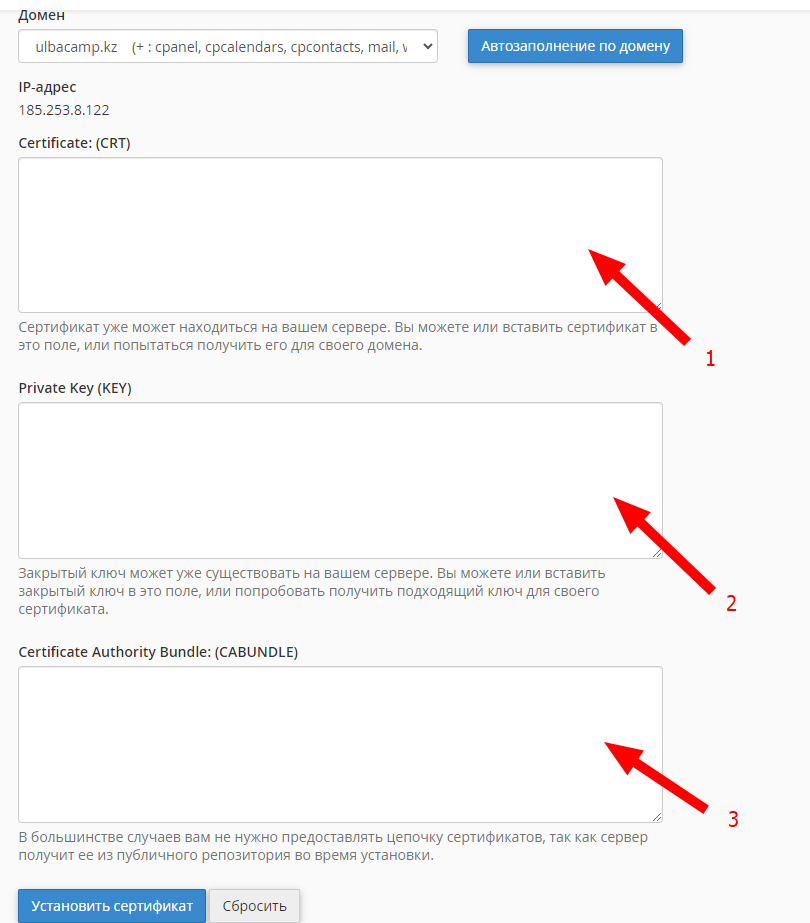
- 应将证书文件中的内容复制到“证书 CRT”空白字段中。
- 在下方的“私钥 KEY”空白字段中,需要复制您在订购证书生成 CSR 文件时保存的私钥内容。
- 是否需要填写“证书颁发机构包 CABUNDLE”字段取决于证书文件中是否存在授权机构链。
- 点击“安装证书”按钮后,Web 项目将激活对 HTTPS 协议的支持。
cPanel 自动安装证书
如果域名的 DNS 记录已正确指向我们的服务器,或者您在域名中设置了我们的 NS 地址(ns1.1host.kz, ns2.1host.kz, ns3.1host.kz),在这种情况下,cPanel 的免费证书应该会自动安装。如果没有自动安装,您可以通过“安全” - “SSL/TLS Status”菜单项进行检查并启动安装。
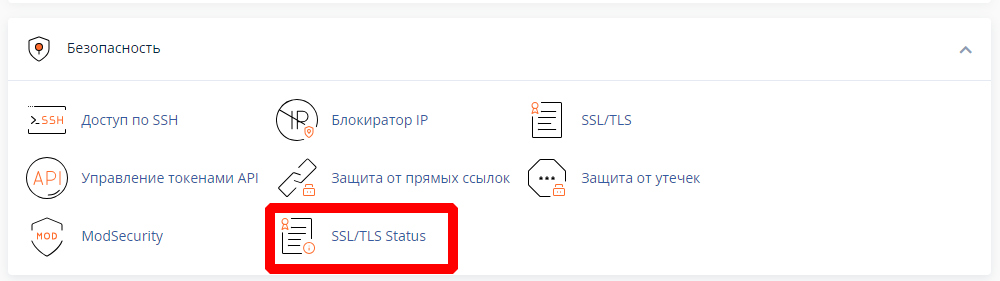
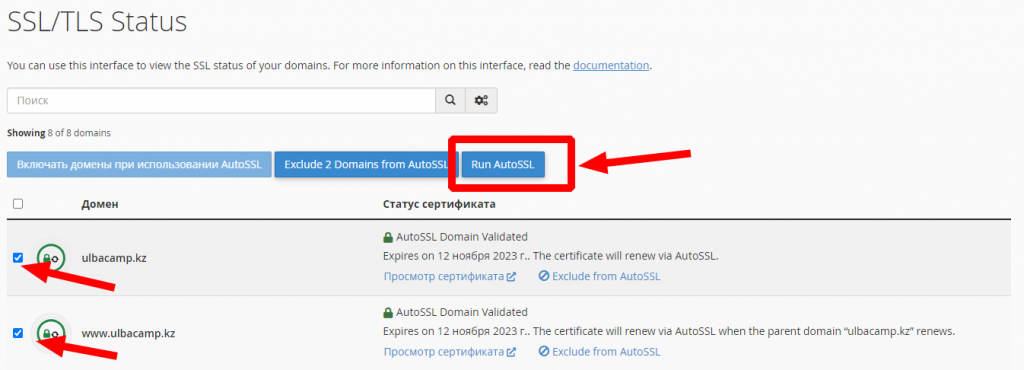
如果您看到域名未安装证书(红色图标),请勾选所需的域名并点击自动生成按钮“Run AutoSSL”。
在这种情况下,证书将自动安装,您只需要配置网站重定向到 https 即可。
网站 PHP 版本与设置管理
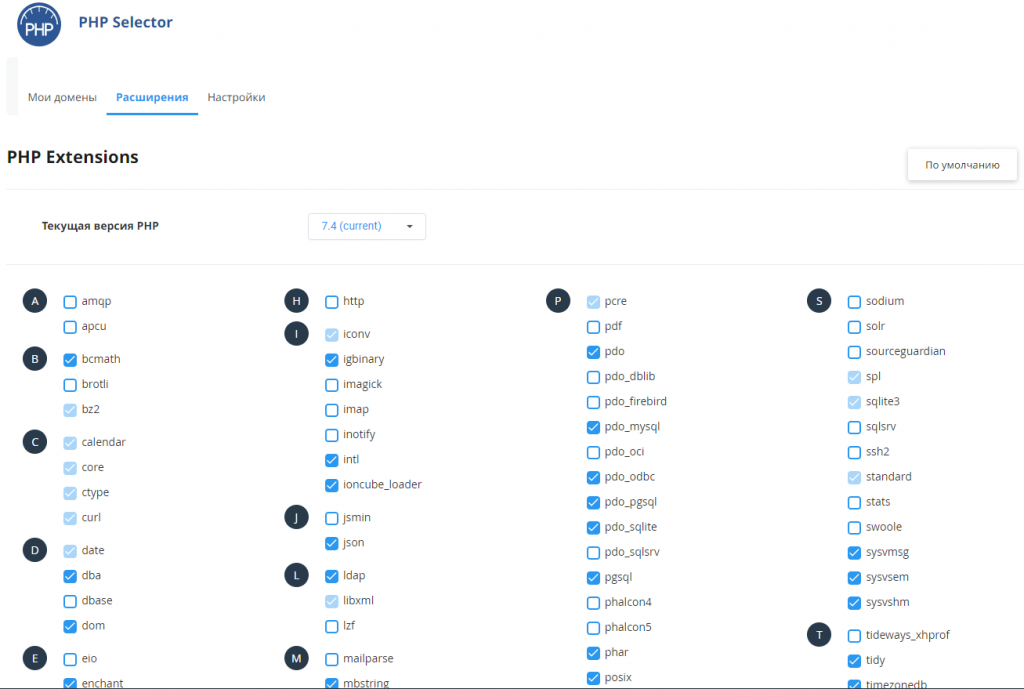
为了网站的正常运行,使用特定版本的 PHP 语言非常重要。cPanel 支持 PHP 多版本并存。
在“软件”部分的“选择 PHP 版本”菜单中,您可以设置所需的 PHP 版本。
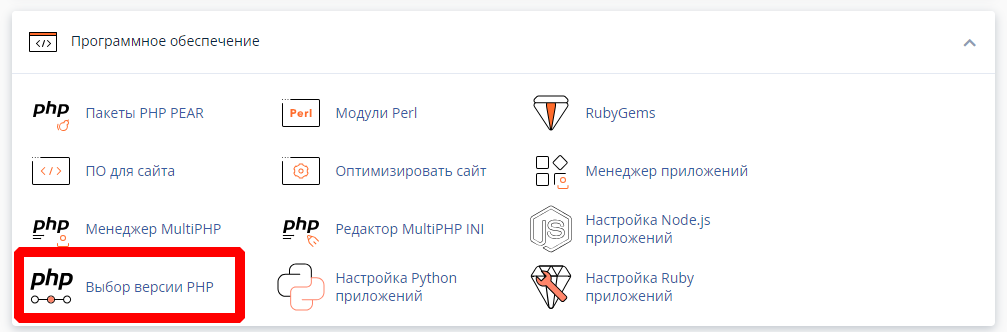
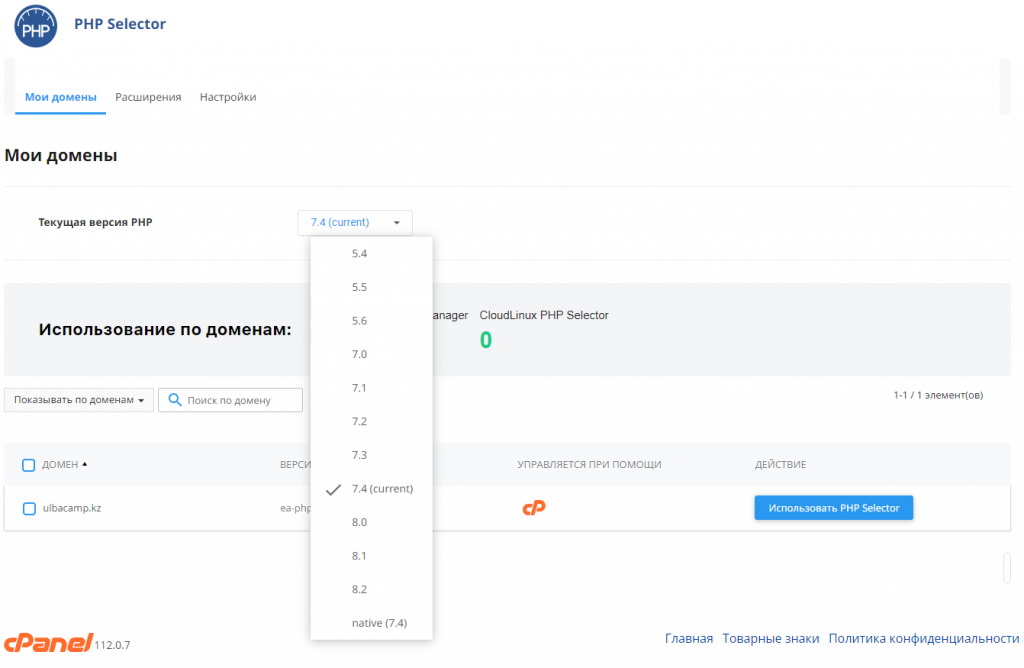
在这里您将看到适用于您网站的可用 PHP 版本列表。
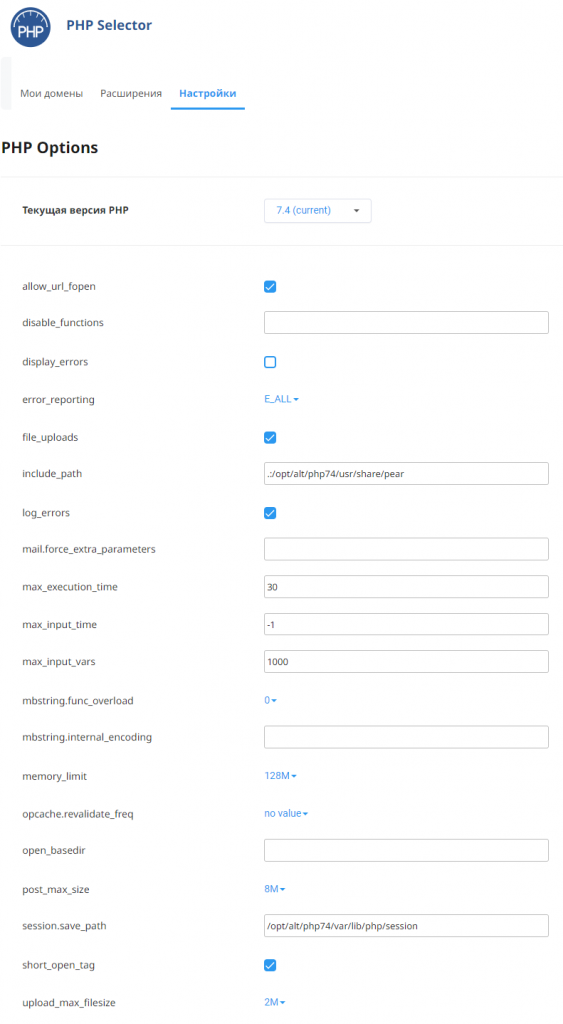
您可以通过“扩展与设置” (Extensions and Settings) 菜单项对各种 PHP 参数进行微调并选择必要的 PHP 扩展。
附注:要管理这些功能,必须选择除默认的“native”PHP 之外的任何 PHP 版本。
CRON 计划任务
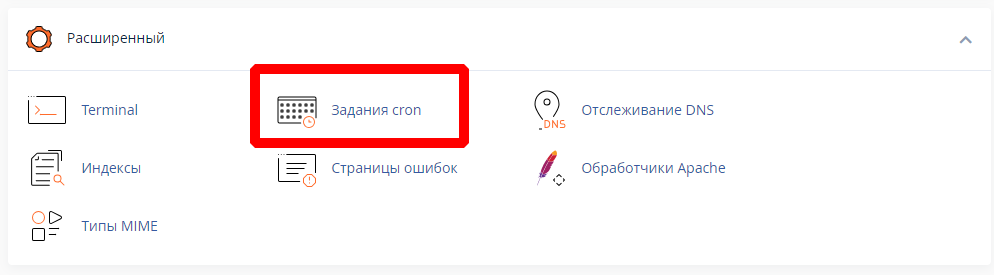
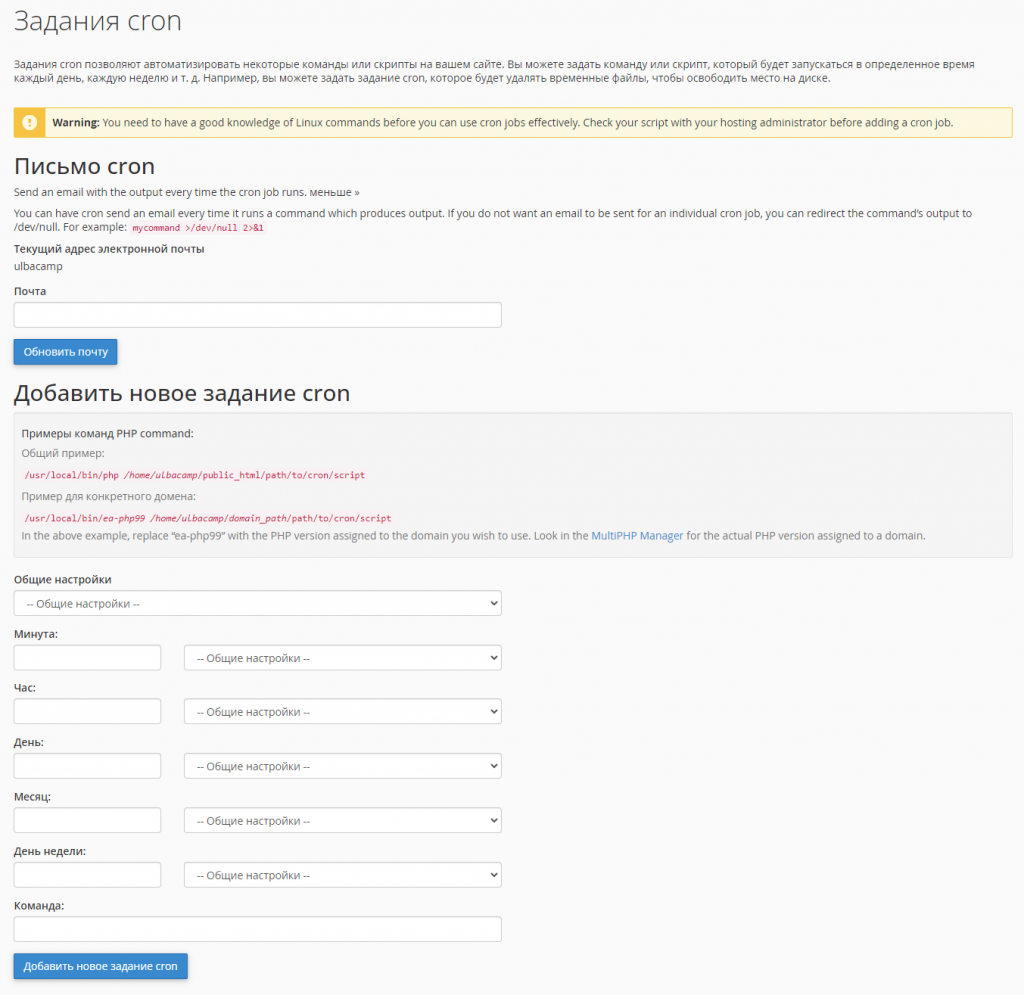
“Cron”计划任务功能允许在指定的时间间隔内自动运行脚本、特定命令或 PHP 程序。在此过程中,拥有 Linux 命令行操作技能非常重要。
WordPress Toolkit
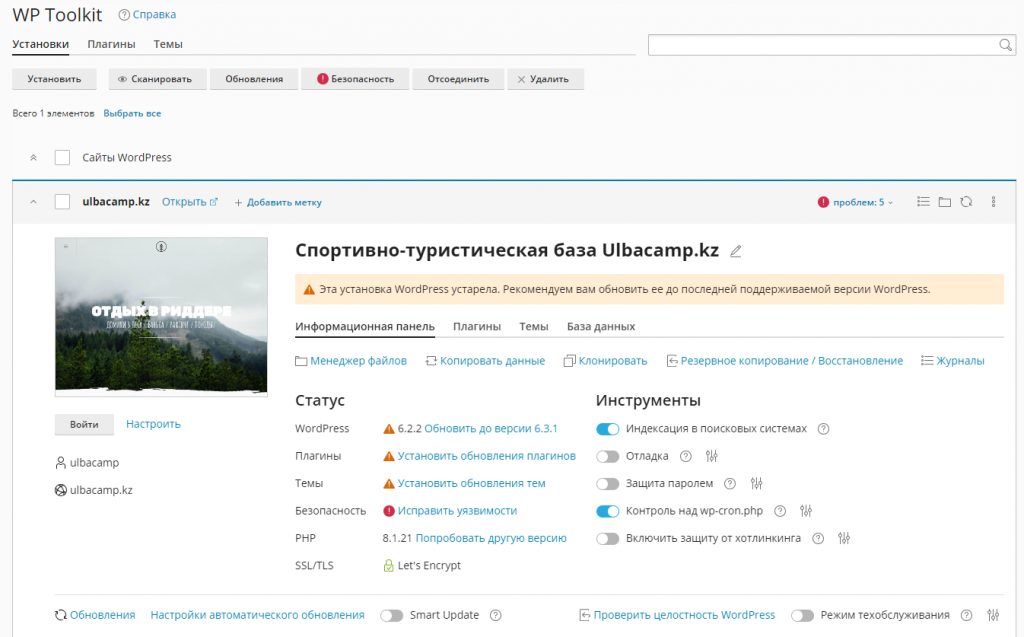
统一的管理界面,让您可以轻松地安装、配置和管理基于 WordPress 引擎运行的网站。
WordPress 网站经常受到黑客攻击。WordPress Toolkit 会分析您网站的安全性,检查下列安全方面,并在网站屏幕截图下方显示检查结果:
- SSL/TLS 支持
- 增强网站安全性
- 安装更新
SSH 协议 — 连接权限
cPanel 主机面板提供了允许用户通过 SSH 安全协议访问服务器的功能。
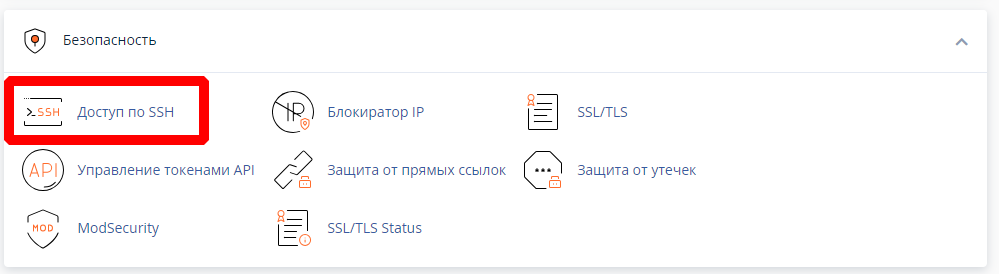
请通过“安全”部分,进入“SSH 访问”项。
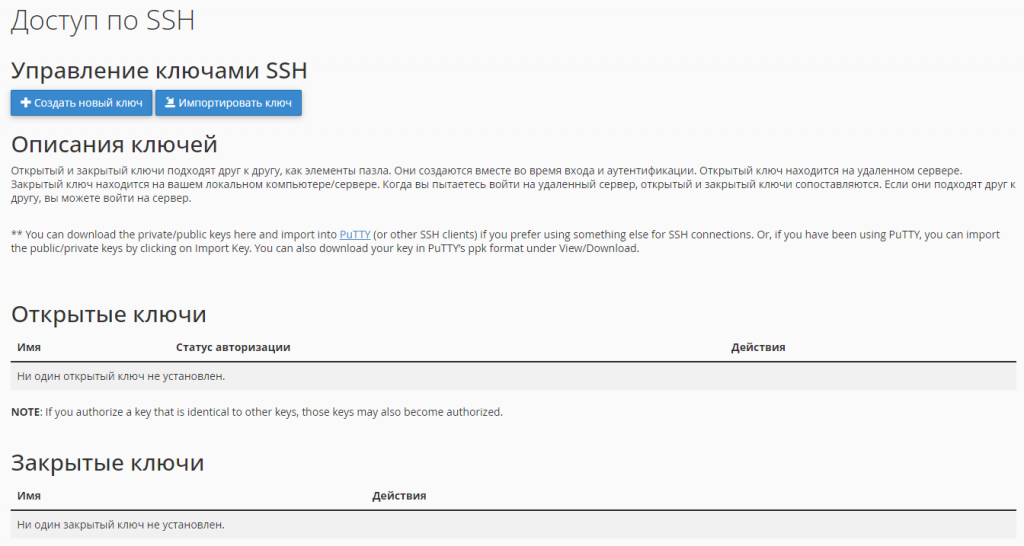
在这里,您可以为用户管理公钥和私钥。
您可以从本地计算机导入现有的密钥,也可以创建新密钥。
cPanel 能够直接从 Web 端组织控制台,从而允许在不使用外部 SSH 客户端的情况下在服务器上使用命令行工作。
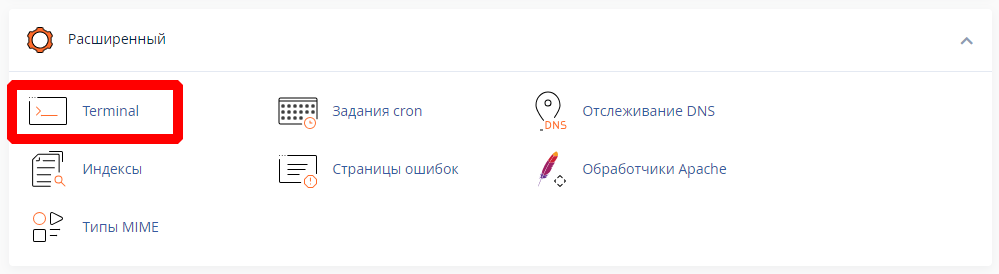
如果该功能默认未开启,您可以随时联系 支持部门 以申请开启此功能。