

开始使用:ISPmanager 初始设置
在安装 ISPmanager 之前,您可以通过 ISP 官网上的演示版本预览面板的功能。
ISPmanager 安装与授权付费
- 自动安装
在订购/创建新的 VDS 或重装操作系统时,可以自动安装 ISPmanager 控制面板。ISPmanager 支持安装在 Ubuntu、Debian 和 CentOS 操作系统上。
- 安装带有相应 ISPmanager 版本的服务器。
- 进入“授权 (Licenses)”部分,点击所需授权旁边的“付款”。该授权将自动与相应的服务器绑定。
- 完成支付(通过账户余额或单独账单),然后等待包含激活码的邮件。
现在,您可以访问面板地址,进行登录并激活授权。
- 手动安装
您也可以参考我们的指南手动安装面板。安装 ISPmanager 后,进入“授权”部分,订购所需版本的授权并指定服务器的 IP 地址,然后完成支付。随后激活码将发送到您的电子邮箱。
登录控制面板
成功安装 ISPmanager 后,您可以通过以下地址访问面板:https://服务器_IP_地址:1500/ispmgr。
- 首次访问该地址时,您会看到“连接不安全”的警告。这是因为使用了加密协议,但证书尚未经过证书颁发机构的验证(自签名证书)。
要继续操作,请展开详细信息(点击“高级”、“Advanced”等按钮),然后根据所使用的浏览器,直接跳转到面板或确认安全例外。
- 在登录表单中,输入安装操作系统邮件中发送给您的服务器访问数据。这些数据包括用户名 root 和密码。

- 下一步,您需要接受许可协议条款,之后即可进入系统初始设置。
- 进入面板后,点击任何部分并选择“更新授权数据”以激活授权。
安装后设置
开始使用 ISPmanager 的第一步是执行基础配置。以后如有需要,您可以随时通过“设置”——“系统设置”进行修改。
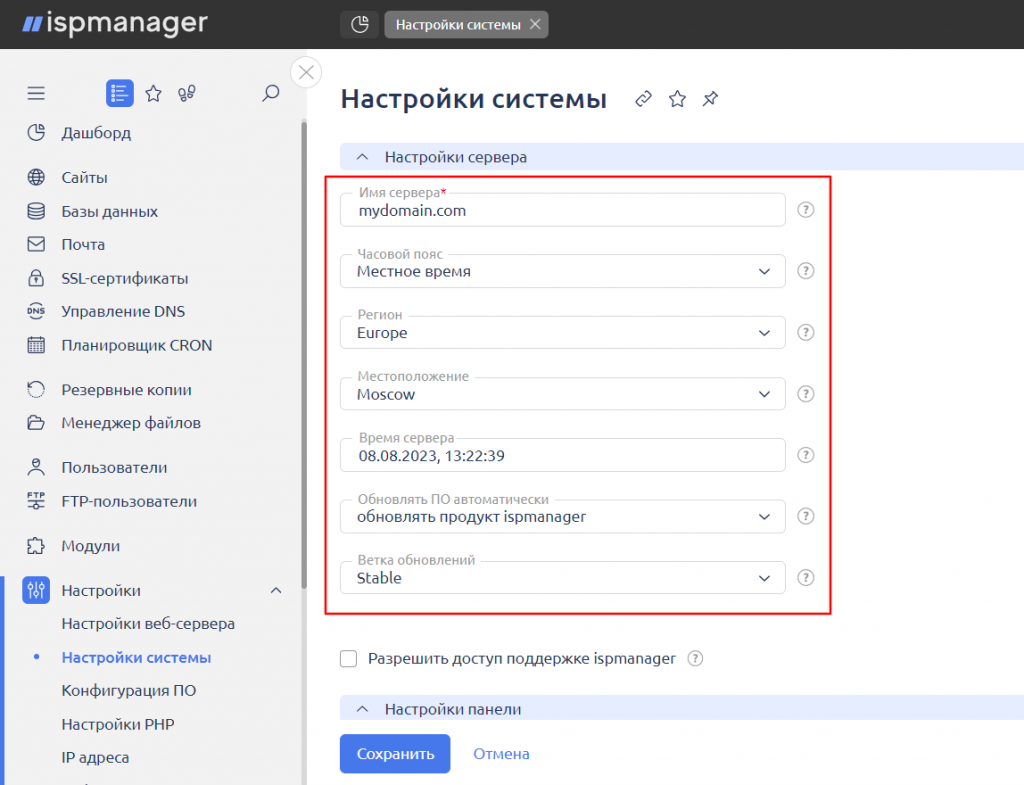
- 服务器名称 — 指定完全限定域名 (FQDN)(可以使用您的网站域名)。
- 时区 — 选择“本地时间 (Local time)”。
- 地区 / 位置 — 指定您当前所在的位置以正确显示时间。
我们还建议开启系统自动更新,以保持面板处于最新状态。
CentOS 上的 ISPmanager
如果您在 CentOS 系统的服务器上使用 ISPmanager,为了确保面板正常运行,必须切换 Apache Web 服务器的运行模式。
操作步骤如下:
- 打开“设置” — “软件配置”。
- 从列表中选择“Web 服务器 (WWW)”并点击“修改”:

- 在打开的设置窗口中,勾选“Apache MPM-ITK”旁边的复选框。

- 保存更改。

