备份设置
要配置备份流程,请以 root 用户身份进入“备份”部分。
首次访问此部分时,您可以指定创建备份的主要参数。之后,您可以在同一部分中使用“设置”选项来管理这些参数。
选择备份存储位置
首先,确定您希望将备份保存在哪里。

您可以将副本保存在服务器本身(本地目录)、云存储或 S3 存储中,也可以通过配置 FTP/SFTP 将备份存放在外部服务器上。
选择本地目录时,备份存档将占用服务器上的存储空间。然而,这并不是最可靠的选择 —— 如果服务器发生严重故障,您可能会面临数据与备份副本同时丢失的风险。建议配置将备份存放到远程存储。
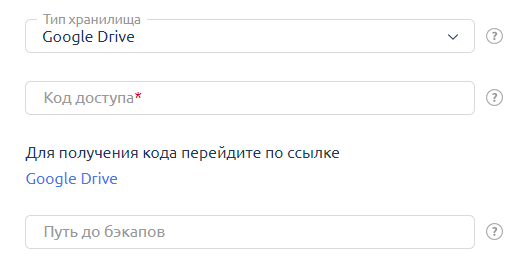
选择云存储(如 Dropbox、Google Drive)时,您需要点击 ISPmanager 界面中提供的链接获取访问代码,并指定存放备份存档的目录。
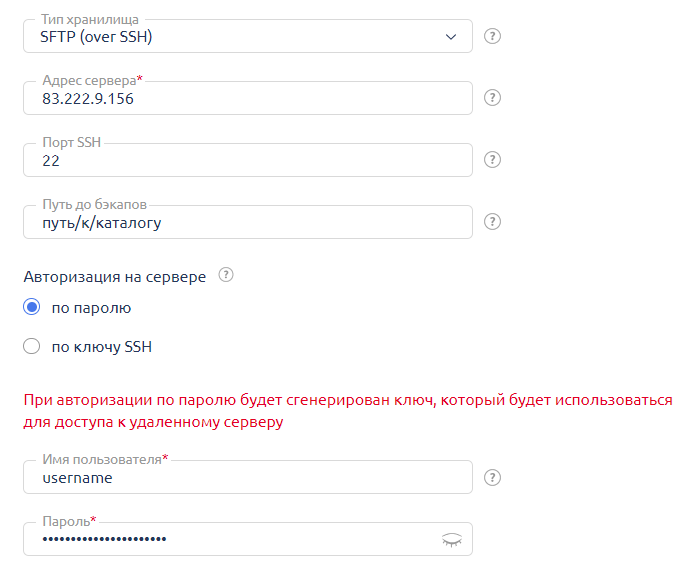
选择 FTP/SFTP 选项时,您需要输入远程服务器的地址并选择授权方式:通过密码(需提供用户名和密码)或使用密钥(需提供用户名及其私钥),同时确定存储备份的目录。
其他设置
在“限制”选项卡中,可以配置其他参数,例如备份排除项、保留的备份副本数量以及最大占用容量。

如果达到了设置的容量上限,系统将自动开始删除最旧的副本。即使未设置限制,如果存储空间耗尽,系统也会通过删除旧副本以释放空间。
在这里,您还可以指定哪些文件、文件夹甚至数据库应从备份流程中排除。文件和文件夹的路径应相对于 /var/www/用户名/ 目录指定。例如,要排除 /var/www/用户名/data/www/域名/example 目录,只需输入 data/www/域名/example。
通常建议排除临时目录、缓存以及非必要的测试或临时数据库。只需在相应字段中每行输入一个名称即可。
备份计划
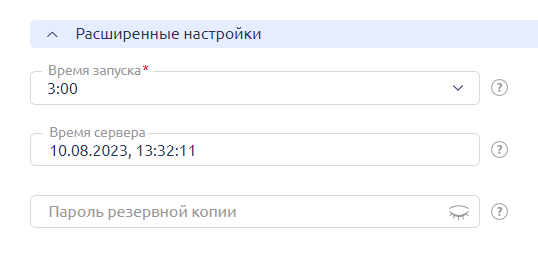
默认情况下,备份每天凌晨 3 点执行。每周的第一个完整备份在周日凌晨创建,其余均为差异备份,仅包含过去 24 小时内所做的更改。
您可以在“高级设置”中更改备份计划。
从备份恢复
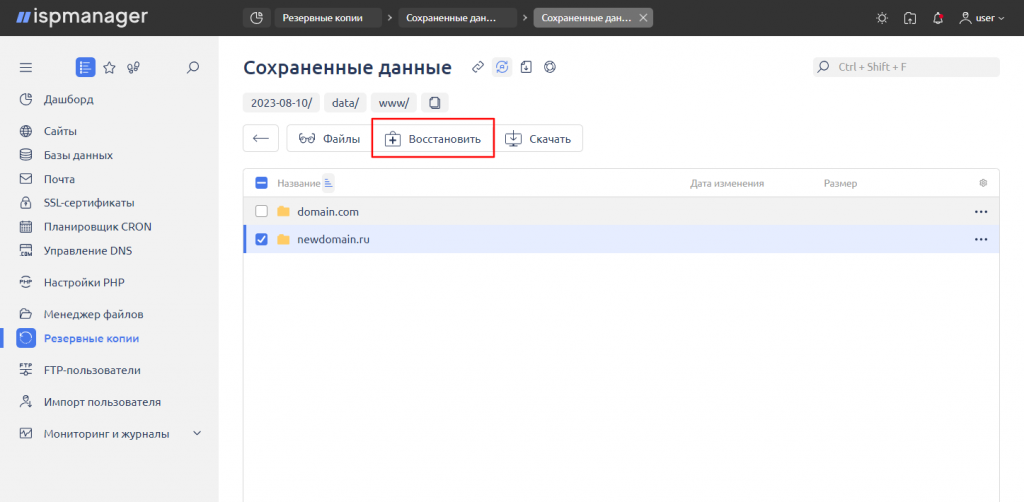
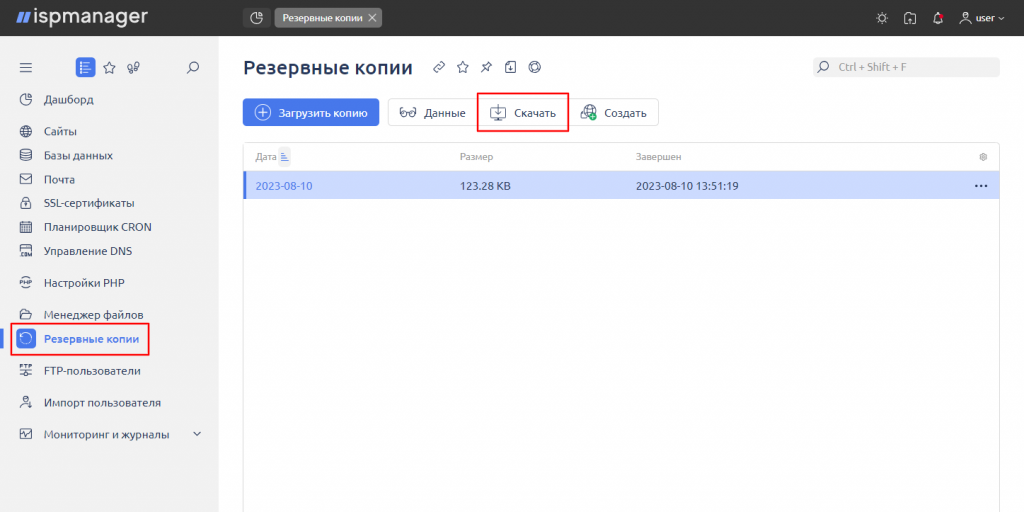
您可以下载已创建的备份(“备份” —— 选择所需副本 —— “下载”)或执行数据恢复程序。
完整恢复
此过程可以由 root 用户执行。进入“备份”部分,双击所需的备份副本(或点击“查看文件”),然后从列表中选择丢失数据的用户,并点击“恢复”按钮。

选择性恢复
如果只需恢复部分数据,请以目标用户身份登录控制面板,并进入“备份”部分。
双击所需日期的备份副本,进入保存的数据列表。数据按类型分类:文件、数据库。选择所需类型并双击,这将带您进入文件夹和文件列表(可以深入多个层级)或数据库列表。选择需要恢复的项目并点击“恢复”。