

添加和删除磁盘
本指南适用于使用 Linux 操作系统的服务器。
在管理面板中添加磁盘
首先需要通过管理面板添加新磁盘。
请注意,如果服务器上已经创建了还原点,则无法添加磁盘。这种情况下,您需要先删除还原点。
成功添加新磁盘后,需要执行以下操作,以便在 Linux 系统中准备和使用该磁盘。
在 Linux 中准备磁盘
在 Linux 操作系统中准备磁盘包括以下几个步骤:
- 在磁盘上创建分区。
- 创建文件系统。
- 如有需要,挂载磁盘以供使用。
- 在 /etc/fstab 文件中添加记录(如果需要在启动时自动挂载)。
以下是准备磁盘 vdb 的步骤。执行命令时,请将其替换为您系统中实际使用的磁盘名称。
创建分区
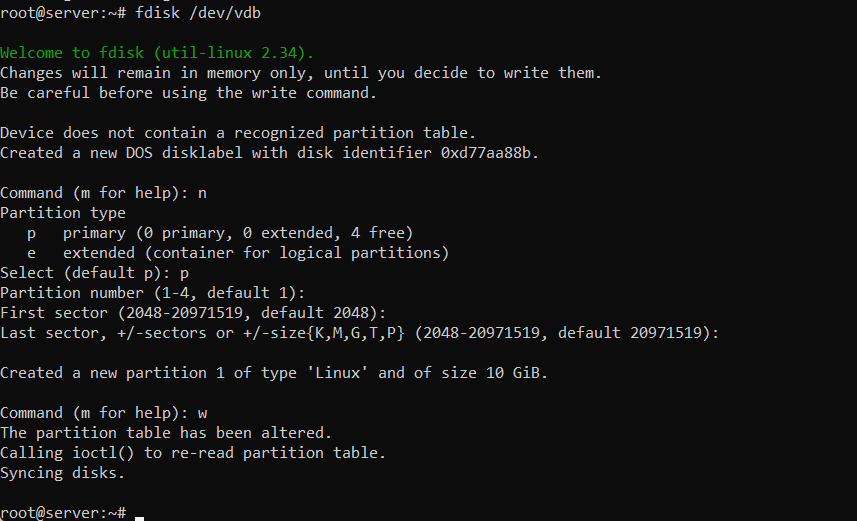
使用 fdisk 工具在磁盘上创建分区。打开终端并输入以下命令:
fdisk /dev/vdb输入命令 n 创建新分区。然后使用命令 p 选择分区类型。其余参数直接按 Enter 保留默认值。要保存更改,请输入命令 w。
创建文件系统
添加磁盘的下一步是在新分区上创建文件系统。下面以 EXT4 文件系统为例。要创建该文件系统,请在终端中执行以下命令:
mkfs.ext4 /dev/vdb1文件系统现在已可以使用。
挂载磁盘
如果您想立即开始使用该磁盘,需要将其挂载到某个目录。
不同的磁盘应挂载到不同的目录。例如,如果您还有另一块磁盘,比如 vdc,则应为其创建单独的目录,例如 disk3。
使用以下命令创建目录:
mkdir /mnt/disk2然后将磁盘挂载到该目录:
mount -o barrier=0 /dev/vdb1 /mnt/disk2现在您可以将文件保存到 /mnt/disk2 目录中,它们将被写入新磁盘。
在 /etc/fstab 文件中添加记录
要在重启后保留磁盘与目录的挂载关系,请执行以下命令:
echo "/dev/vdb1 /mnt/disk2 ext4 barrier=0 0 1" >> /etc/fstab该命令会在 /etc/fstab 文件中添加所需的记录。
现在您的附加磁盘已完全可以使用。
删除磁盘
如果服务器上已创建还原点,则无法删除磁盘。
如果服务器上只有一块附加磁盘,请按以下步骤删除:
- 在 /etc/fstab 文件中删除或注释掉该磁盘的记录:
nano /etc/fstab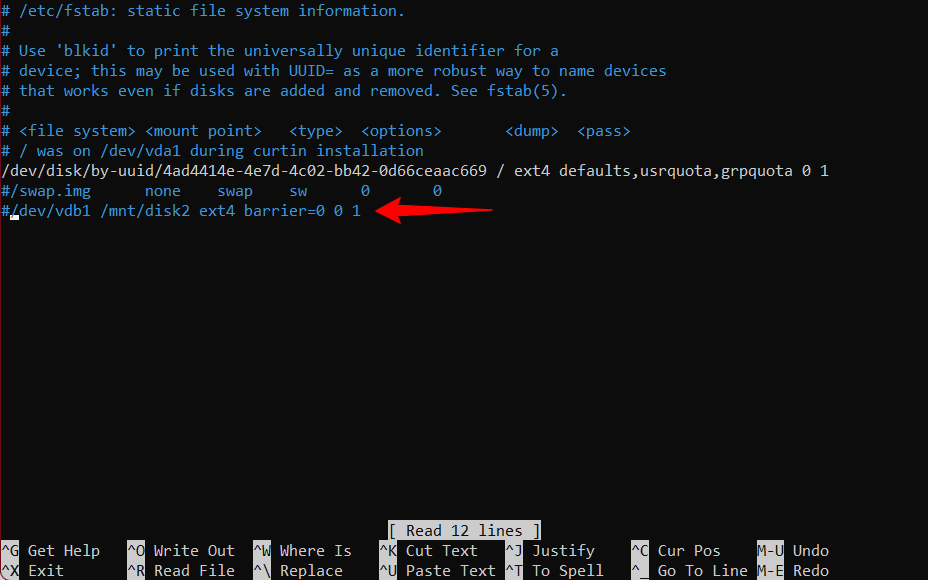
- 在管理面板的“配置”部分删除该磁盘。
如果服务器上有多块附加磁盘,而您要删除的不是最后一块,请执行以下步骤:
- 在 /etc/fstab 文件中删除或注释掉该磁盘的记录:
nano /etc/fstab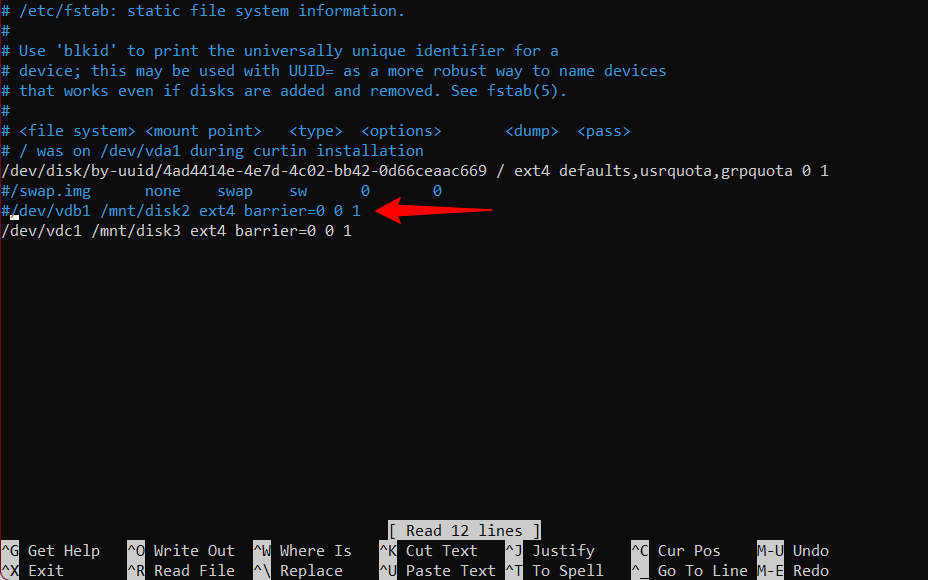
- 在管理面板的“配置”部分删除该磁盘。
- 检查系统中的磁盘名称,例如使用 lsblk 命令。您会看到磁盘名称依次前移了一位。
例如,如果您有附加磁盘 vdb 和 vdc,并删除了磁盘 vdb,您将看到以下内容:
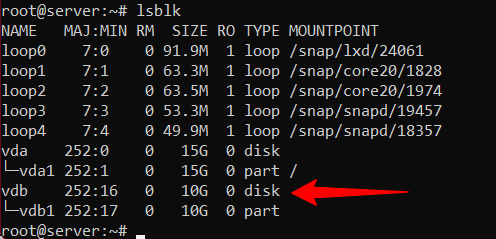
这实际上是您的第三块磁盘 vdc,它原先挂载在 /mnt/disk3 目录。
- 使用磁盘的新名称(本例中为 vdb1)将其挂载到同一目录:
mount -o barrier=0 /dev/vdb1 /mnt/disk3- 在 /etc/fstab 文件中进行相应的修改:
nano /etc/fstab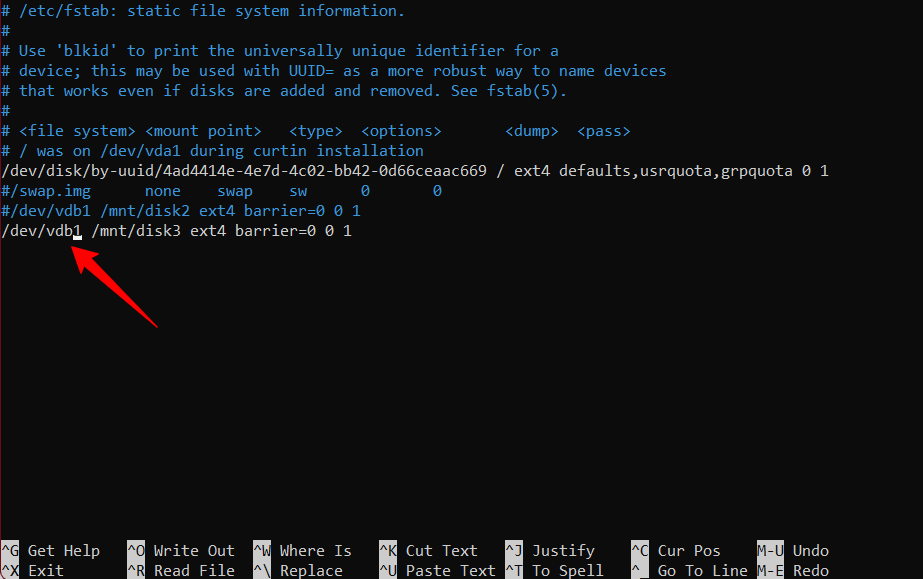
如果您有多块磁盘,请对每块磁盘执行相同的操作。
- 重启服务器。

