

Дискілерді қосу және жою
Бұл нұсқаулық Linux операциялық жүйелері орнатылған серверлерге арналған.
Басқару панелінде диск қосу
Алдымен басқару панелі арқылы жаңа диск қосу қажет.
Назар аударыңыз: егер серверде қалпына келтіру нүктесі жасалған болса, диск қосу мүмкін болмайды. Бұл жағдайда алдымен қалпына келтіру нүктесін жою керек.
Жаңа диск сәтті қосылғаннан кейін оны Linux жүйесінде дайындап, пайдалану үшін келесі әрекеттерді орындау қажет.
Linux-та дискіні дайындау
Linux операциялық жүйесінде дискіні дайындау бірнеше кезеңнен тұрады:
- Дискіде бөлім жасау.
- Файлдық жүйе жасау.
- Қажет болса, дискіні пайдалану үшін тіркеу (mount).
- /etc/fstab файлында жазба жасау (жүктеу кезінде автоматты түрде тіркеу қажет болса).
Төменде vdb дискісін дайындау қадамдары келтірілген. Командаларды орындаған кезде бұл мәнді жүйеңізде пайдаланылатын нақты дискінің атауына ауыстырыңыз.
Бөлім жасау
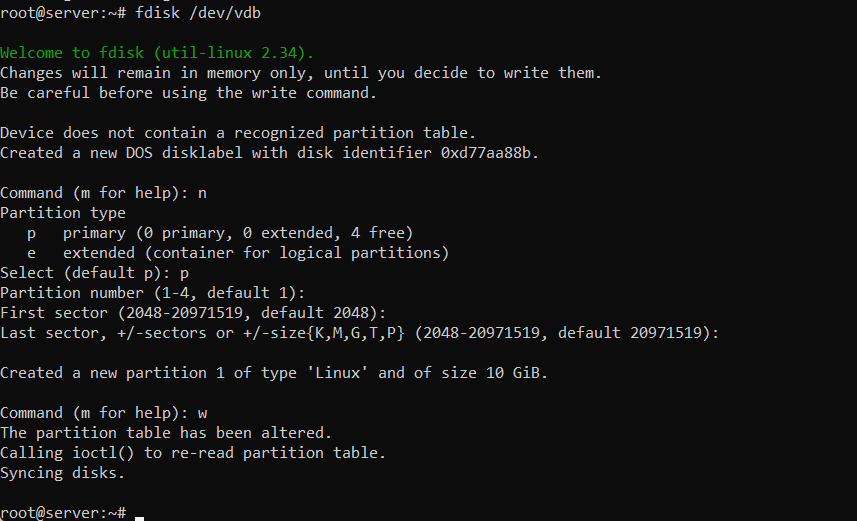
Дискіде бөлім жасау үшін fdisk құралын пайдаланыңыз. Консольді ашып, келесі команданы енгізіңіз:
fdisk /dev/vdbn командасын енгізіп, жаңа бөлім жасаңыз. Содан кейін p командасы арқылы бөлім түрін таңдаңыз. Қалған параметрлерді әдепкі күйінде қалдырып, жай ғана Enter пернесін басыңыз. Өзгерістерді сақтау үшін w командасын енгізіңіз.
Файлдық жүйе жасау
Диск қосудың келесі қадамы — жаңа бөлімде файлдық жүйе жасау. EXT4 файлдық жүйесін пайдалану мысалын қарастырайық. Оны жасау үшін консольде келесі команданы орындаңыз:
mkfs.ext4 /dev/vdb1Енді файлдық жүйе пайдалануға дайын.
Дискіні тіркеу (mount)
Егер дискімен бірден жұмыс істегіңіз келсе, оны белгілі бір каталогқа тіркеу қажет.
Әр дискіні әр түрлі каталогқа тіркеген жөн. Мысалы, егер сізде тағы бір диск, мысалы, vdc болса, ол үшін бөлек каталог, мысалы, disk3 жасау керек.
Каталогты келесі командамен жасаңыз:
mkdir /mnt/disk2Содан кейін дискіні осы каталогқа тіркеңіз:
mount -o barrier=0 /dev/vdb1 /mnt/disk2Енді файлдарды /mnt/disk2 каталогында сақтай аласыз, олар жаңа дискіге жазылады.
/etc/fstab файлында жазба жасау
Қайта жүктелгеннен кейін дискінің каталогқа байланысын сақтау үшін келесі команданы орындаңыз:
echo "/dev/vdb1 /mnt/disk2 ext4 barrier=0 0 1" >> /etc/fstabБұл команда /etc/fstab файлына қажетті жазбаны қосады.
Енді қосымша дискіңіз жұмысқа толық дайын.
Дискіні жою
Егер серверде қалпына келтіру нүктесі жасалған болса, дискіні жою мүмкін емес.
Егер серверде тек бір қосымша диск болса, оны жою үшін келесі қадамдарды орындаңыз:
- /etc/fstab файлындағы диск туралы жазбаны жойыңыз немесе түсініктемеге айналдырыңыз:
nano /etc/fstab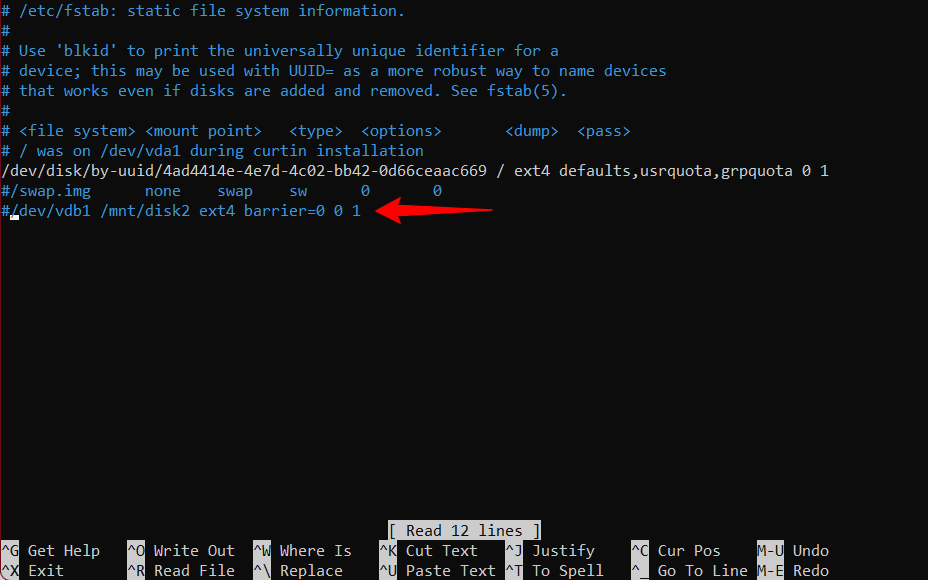
- Басқару панеліндегі «Конфигурация» бөлімінде дискіні жойыңыз.
Егер серверде бірнеше қосымша диск болса және олардың соңғысын емес, басқасын жойғыңыз келсе, келесі қадамдарды орындаңыз:
- /etc/fstab файлындағы диск туралы жазбаны жойыңыз немесе түсініктемеге айналдырыңыз:
nano /etc/fstab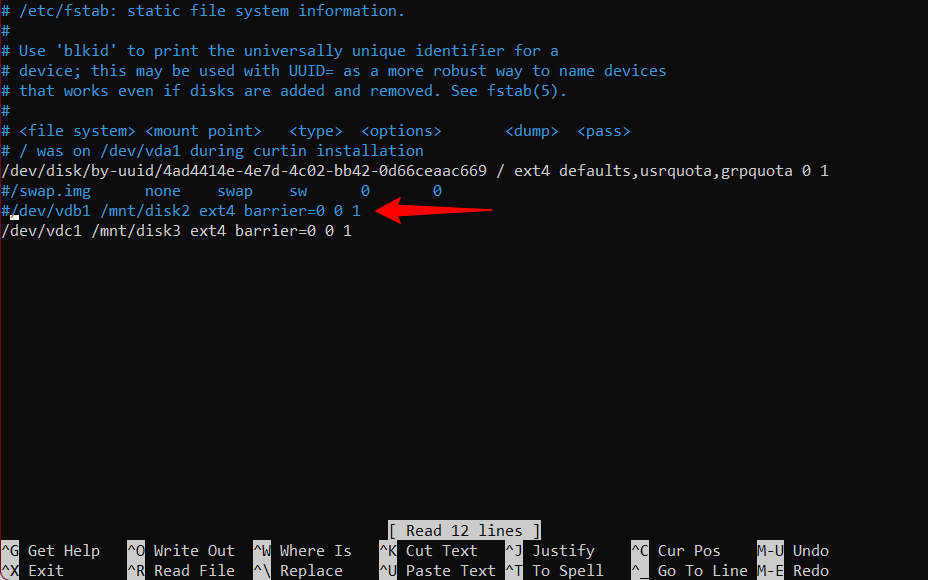
- Басқару панеліндегі «Конфигурация» бөлімінде дискіні жойыңыз.
- Жүйедегі дискілердің атауларын, мысалы, lsblk командасының көмегімен тексеріңіз. Атаулардың бір қадамға жылжығанын көресіз.
Мысалы, егер сізде vdb және vdc қосымша дискілері болса және сіз vdb дискісін жойсаңыз, мынаны көресіз:
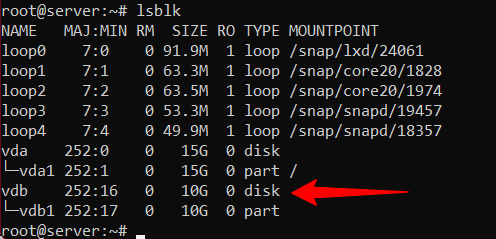
Бұл іс жүзінде /mnt/disk3 каталогына тіркелген үшінші vdc дискіңіз.
- Дискінің жаңа атауын (бұл жағдайда vdb1) көрсетіп, оны сол каталогқа тіркеңіз:
mount -o barrier=0 /dev/vdb1 /mnt/disk3- /etc/fstab файлына тиісті өзгерістер енгізіңіз:
nano /etc/fstab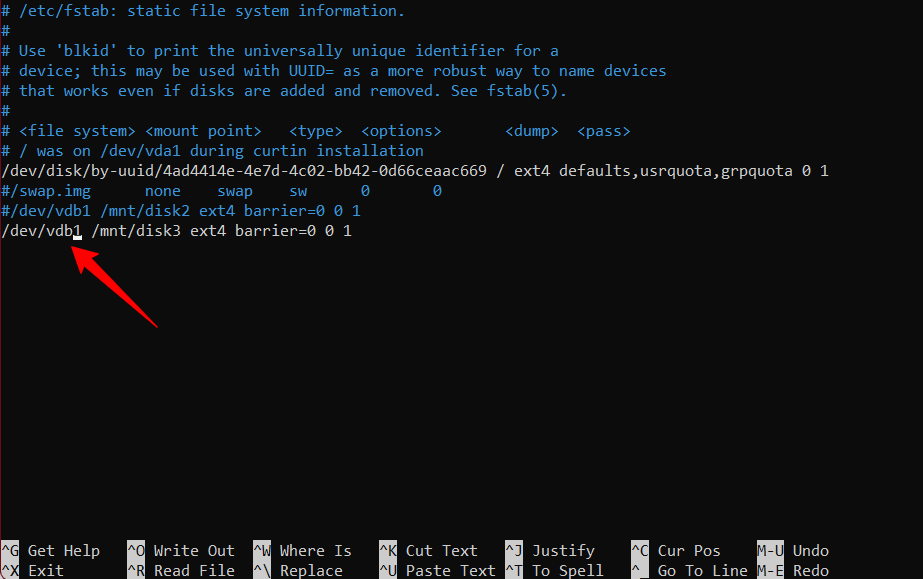
Егер сізде бірнеше диск болса, әрқайсысы үшін осы әрекеттерді орындаңыз.
- Серверді қайта жүктеңіз.

