

在 Fastpanel 中开启 FTP 端口(+被动模式)
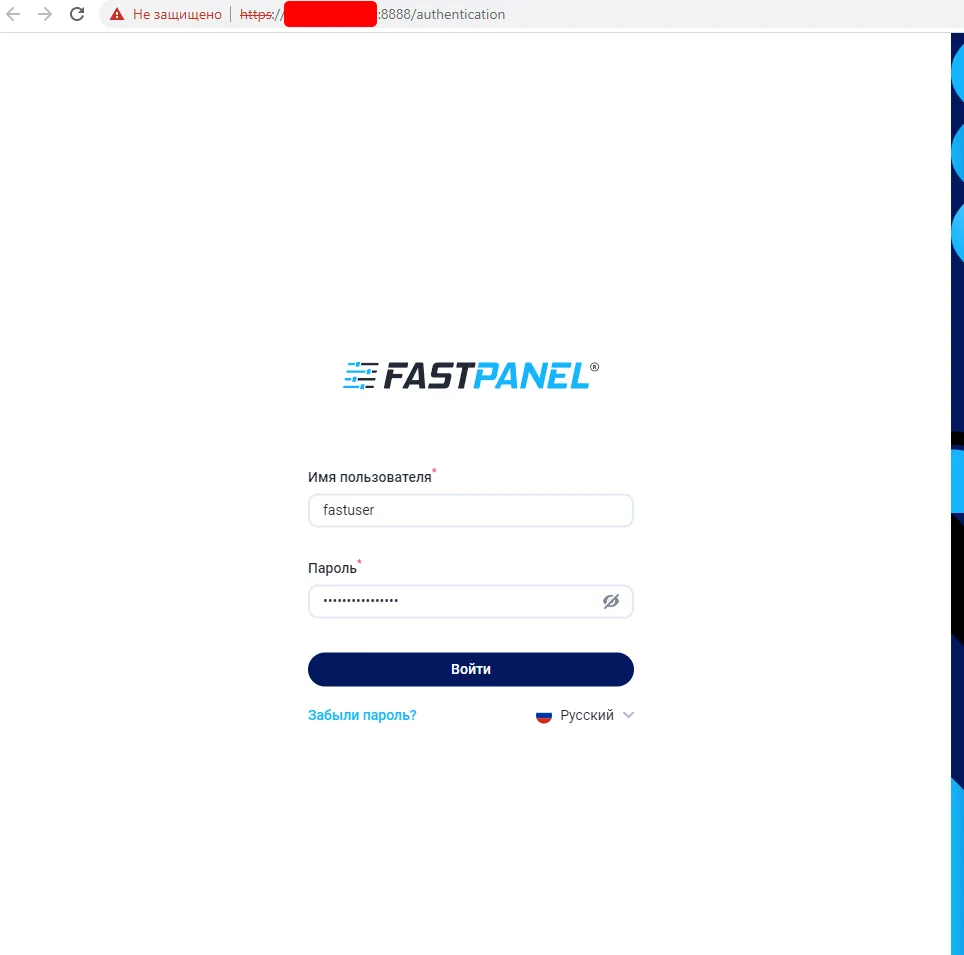
1. 登录 Fastpanel,访问地址:[https://xxx.xxx.xxx.xxx:8888](https://xxx.xxx.xxx.xxx:8888)
其中 xxx.xxx.xxx.xxx 是您服务器的 IP 地址。
2. 在主菜单中进入:管理 (Управление) -> 防火墙 (Файрвол)

您将看到以下界面。

添加 FTP 运行所需的端口

点击“新规则” (Новое правило) 按钮来创建规则。

在新窗口中,根据下表填写名称、端口、连接协议。
然后点击“保存”按钮。
|
名称 |
端口 |
协议 |
类型 |
|
FTP |
21 |
TCP |
INPUT |
|
FTP_passive |
60000-65500 |
TCP |
INPUT |
|
HTTP |
80 |
TCP |
INPUT |
|
HTTPS |
443 |
TCP |
INPUT |
|
SMTP |
25 |
TCP |
INPUT |
|
SMTPS |
465 |
TCP |
INPUT |
|
SSH |
22 |
TCP |
INPUT |
|
FASTPANEL |
8888 |
TCP |
INPUT |

3. 创建完所有连接规则后,进入“全局设置” (Глобальные настройки) 选项。
!!! 重要提示:在将所有必要规则添加到列表之前,请勿修改此项,否则您可能会失去对面板和网站的访问权限 !!!

接下来选择“拒绝所有未允许的” (Запрещено все, что не разрешено) 选项,并点击“保存”按钮。

4. 完成修改后,回到网站卡片,选择“FTP 账户” (FTP аккаунты) 选项。

5. 点击“新账户” (Новый аккаунт) 按钮。

创建一个新账户。

密码可以使用 Fastpanel 的功能自动生成。
完成!执行完这些设置后,您将能够使用任何 FTP 客户端及新创建的 FTP 用户凭据连接到网站目录。

