

Fastpanel-де FTP жұмысы үшін порттарды ашу (+пассивті режим)
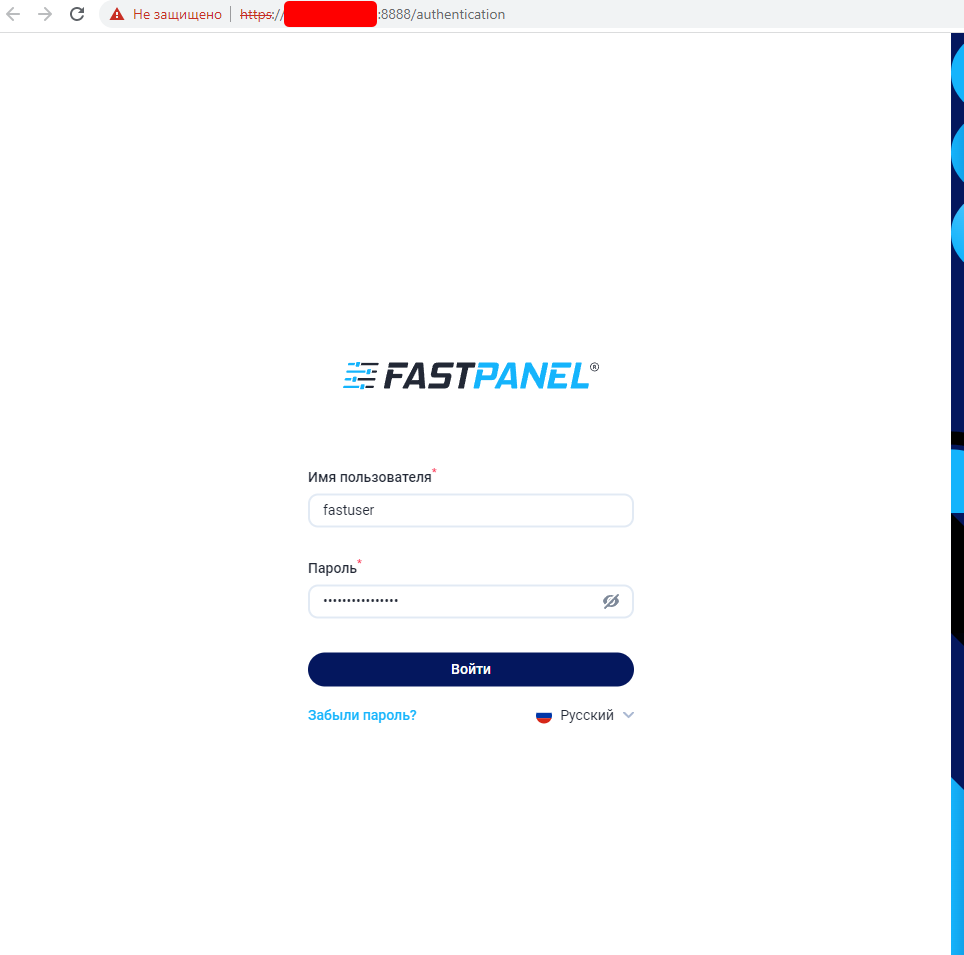
1. Fastpanel-ге мына мекенжай бойынша кіріңіз: https://xxx.xxx.xxx.xxx:8888
Мұндағы xxx.xxx.xxx.xxx — сервердің IP-адресі.
2. Басты мәзірде «Управление» (Басқару) -> «Файрвол» тармағына өтіңіз

Сіздің алдыңызда келесі экран пайда болады.

FTP жұмысы үшін порттарды қосамыз

Ереже құру үшін «Новое правило» (Жаңа ереже) түймесін басамыз.

Жаңа экранда төменде берілген тізімге сәйкес атауын, портын және қосылым хаттамасын толтырамыз.
Және «Сохранить» (Сақтау) түймесін басамыз.
|
Атауы |
Порт |
Хаттама |
Түрі |
|
FTP |
21 |
TCP |
INPUT |
|
FTP_passive |
60000-65500 |
TCP |
INPUT |
|
HTTP |
80 |
TCP |
INPUT |
|
HTTPS |
443 |
TCP |
INPUT |
|
SMTP |
25 |
TCP |
INPUT |
|
SMTPS |
465 |
TCP |
INPUT |
|
SSH |
22 |
TCP |
INPUT |
|
FASTPANEL |
8888 |
TCP |
INPUT |

3. Барлық қосылым ережелерін құрғаннан кейін «Глобальные настройки» (Жаһандық баптаулар) тармағына кіреміз.
!!! Маңызды: барлық ережені тізімге енгізбейінше бұл тармақты өзгертпеңіз, әйтпесе панель мен сайтқа қолжетімділікті жоғалтуыңыз мүмкін!!!

Әрі қарай «Запрещено все, что не разрешено» (Рұқсат етілмегеннің бәріне тыйым салынған) тармағын таңдап, «Сохранить» түймесін басамыз.

4. Өзгерістерді енгізгеннен кейін сайт карточкасына өтіп, «FTP аккаунты» (FTP аккаунттары) тармағын таңдаймыз.

5. «Новый аккаунт» (Жаңа аккаунт) түймесін басамыз.

Және жаңа аккаунт құрамыз.

Құпиясөзді Fastpanel функциясын пайдаланып автоматты түрде генерациялауға болады.
Дайын! Осы баптауларды орындағаннан кейін кез келген FTP клиенті мен жаңадан құрылған FTP пайдаланушысының кіру деректерін пайдаланып, сайтыңыздың каталогына қосыла аласыз.

