

如何在 Fastpanel 中安装 SSL 证书
我们将介绍 Let's Encrypt 证书的签发与安装过程,以及如何添加现有的 SSL 证书。
安装 Let's Encrypt 证书
要安装免费的 Let's Encrypt 证书,请执行以下操作:
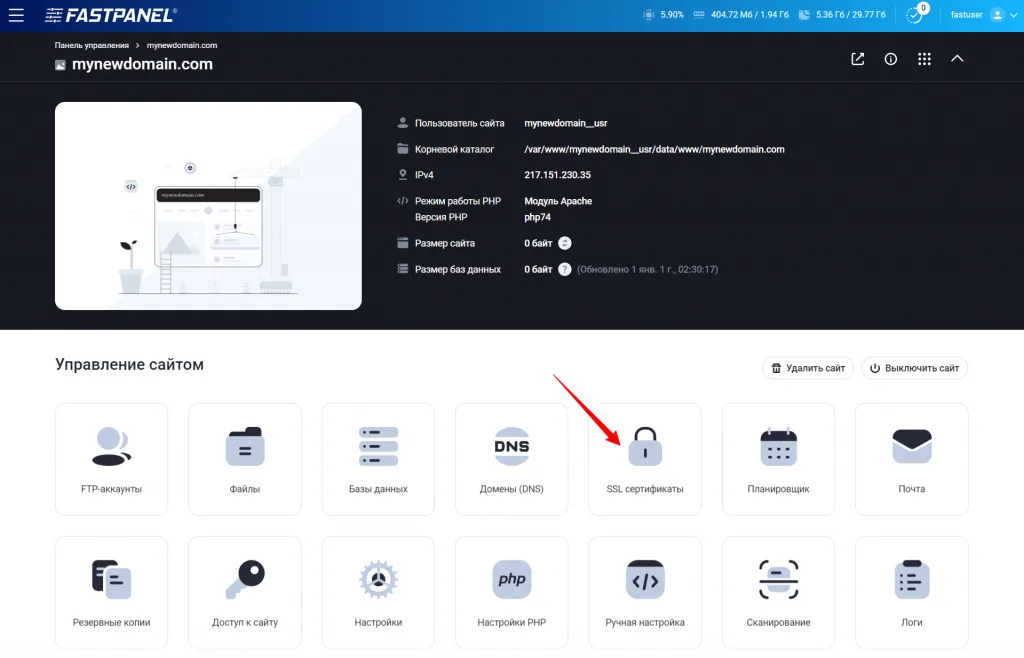
- 打开您计划安装证书的网站卡片。
- 进入“SSL 证书”部分。
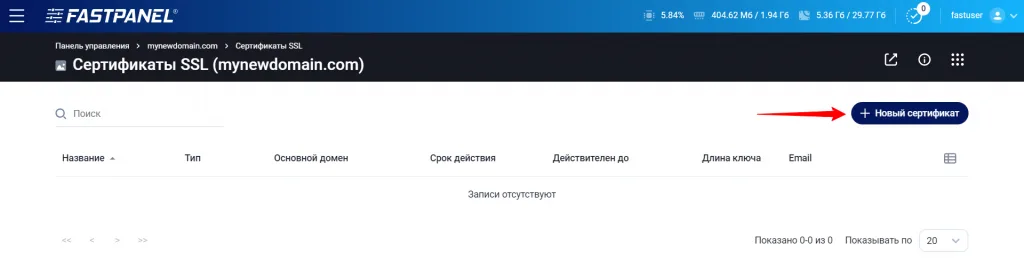
- 点击“新建证书”按钮。
- 您将进入 Let's Encrypt 部分的“普通证书”选项卡。“电子邮件”和“密钥长度”字段将自动填写 —— 如有需要,您可以进行修改。
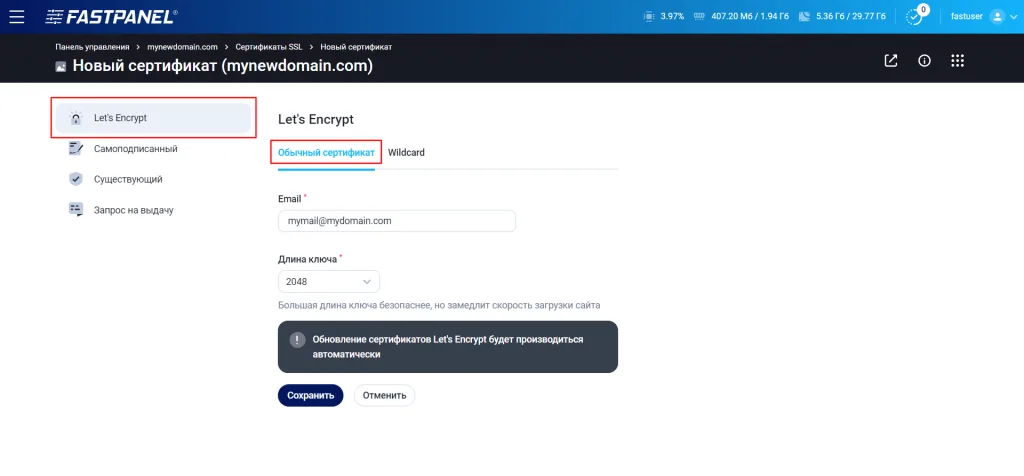
- 点击“保存”按钮。
证书将自动创建并安装。同时也会开启自动续期机制。
安装完成后,请按以下步骤开启从 HTTP 到 HTTPS 的重定向:
- 打开网站卡片并选择“选项”。
- 进入“HTTPS”部分。
- 勾选“重定向到 HTTPS”项并保存设置。
安装 Let's Encrypt 通配符 (Wildcard) 证书
通配符证书可以保护主域名及其所有子域名。
要安装此类证书,请执行以下步骤:
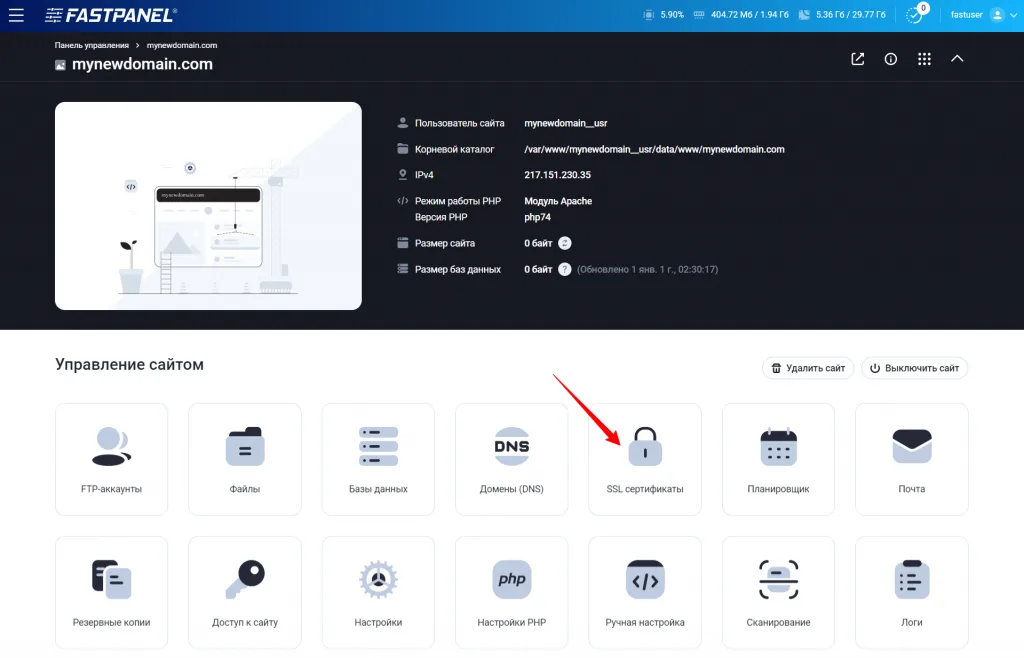
- 进入所需网站的卡片。
- 打开“SSL 证书”选项卡。
- 点击“创建新证书”按钮。

- 您将进入 Let's Encrypt 部分。打开“Wildcard”选项卡。“电子邮件”和“密钥长度”字段会自动填写,但如有需要可以修改。

- 点击“保存”。
- 证书将出现在列表中。点击“恢复” (Восстановить)。
- 将打开一个包含数据的窗口。复制建议的 TXT 记录值:

- 登录个人中心并进入“域名”部分。
- 点击所需域名旁的齿轮图标,并选择“DNS 记录”项。
- 点击右上角的“添加记录”并选择“TXT”类型。
- 在“主机”字段输入 "_acme-challenge",并在“值”字段粘贴从 Fastpanel 复制的数据。保存记录。
- 以相同方式添加另一条 TXT 记录。
- 返回 Fastpanel 并点击“继续”。
通配符证书将被安装。Let's Encrypt 的自动续期也将开启。
安装后开启从 HTTP 到 HTTPS 的重定向:
- 打开网站卡片并选择“选项”。
- 进入“HTTPS”部分。
- 激活“重定向到 HTTPS”选项并保存更改。
添加现有证书
要上传并安装已有的证书,请执行以下操作:
- 打开您要绑定证书的网站卡片。
- 进入“SSL 证书”部分。

- 点击“新建证书”。

- 在左侧选择“现有” (Существующий) 选项并填写以下字段: — 在私钥字段粘贴私钥内容。 — 在证书字段输入证书文本。 — 在链字段指定证书链(通常是来自证书颁发机构的 .ca-bundle 后缀文件)。
- 点击“保存”。
安装后开启向 HTTPS 的重定向:
- 打开网站卡片并进入“选项”部分。
- 选择“HTTPS”选项卡。
- 勾选“重定向到 HTTPS”选项并保存更改。

