

FASTPANEL-де SSL сертификатын қалай орнатуға болады
Let's Encrypt сертификатын шығару және орнату процесін, сондай-ақ бұрыннан бар SSL сертификатын қосуды қарастырамыз.
Let's Encrypt сертификатын орнату
Тегін Let's Encrypt сертификатын орнату үшін келесі әрекеттерді орындаңыз:
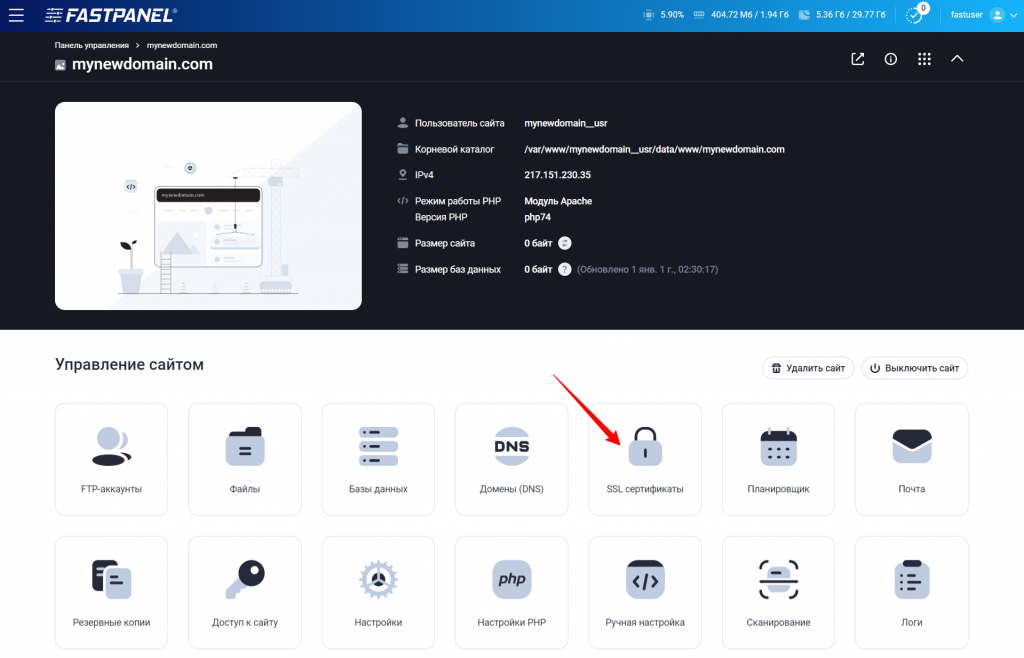
- Сертификат орнатқыңыз келетін сайттың карточкасын ашыңыз.
- «SSL сертификаты» («SSL сертификаттары») бөліміне өтіңіз.
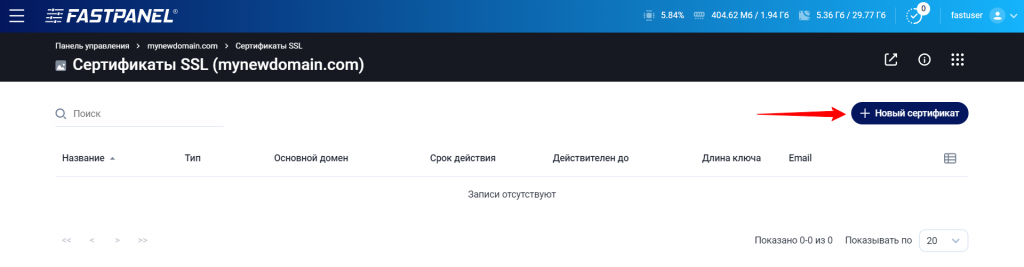
- «Новый сертификат» («Жаңа сертификат») түймесін басыңыз.
- Сіз Let's Encrypt бөлімінің «Обычный сертификат» («Қарапайым сертификат») қойындысына түсесіз. «Email» және «Длина ключа» («Кілт ұзындығы») өрістері автоматты түрде толтырылады — қажет болса, оларды өзгертуге болады.
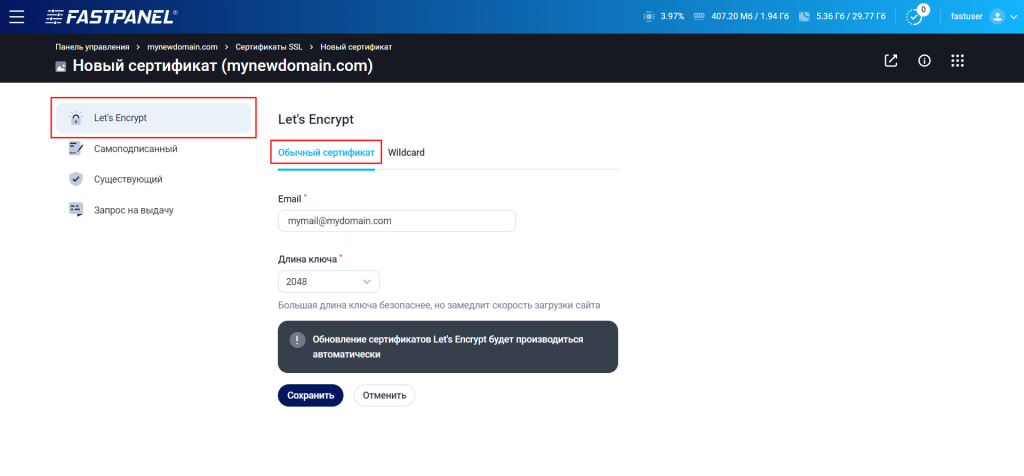
- «Сохранить» («Сақтау») түймесін басыңыз.
Сертификат автоматты түрде құрылып, орнатылады. Сонымен қатар автоматты ұзарту механизмі қосылады.
Орнатқаннан кейін HTTP-ден HTTPS-ке қайта бағыттауды келесідей қосыңыз:
- Сайт карточкасын ашып, «Опции» («Опциялар») тармағын таңдаңыз.
- «HTTPS» бөліміне өтіңіз.
- «Перенаправление на HTTPS» («HTTPS-ке қайта бағыттау») тармағын белгілеп, баптауларды сақтаңыз.
Let's Encrypt Wildcard сертификатын орнату
Wildcard сертификаты негізгі доменді де, оның барлық ішкі домендерін де қорғайды.
Мұндай сертификатты орнату үшін келесі қадамдарды орындаңыз:
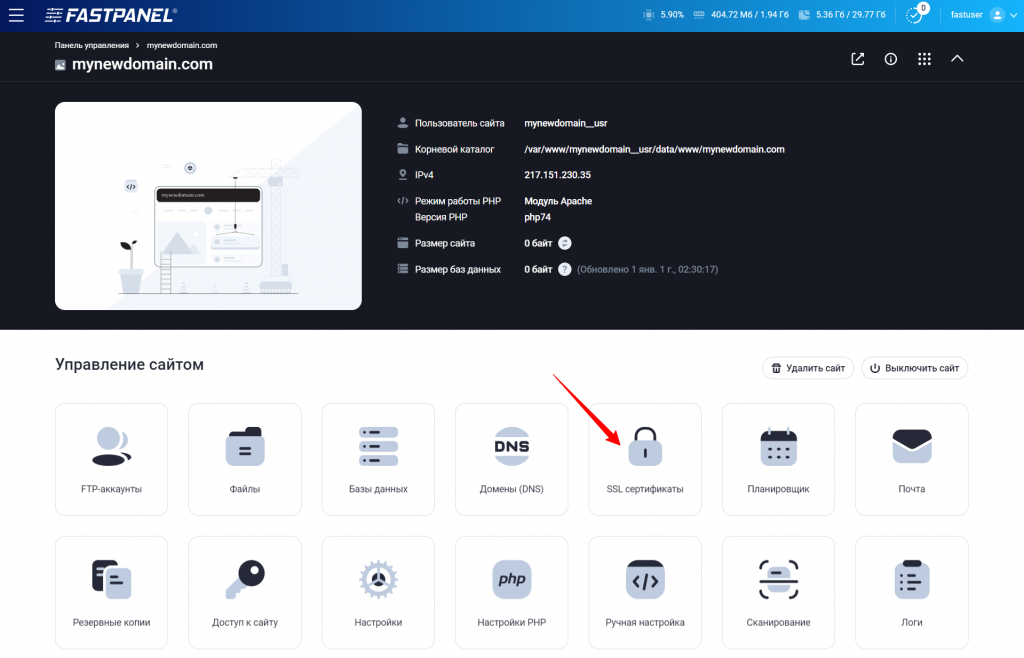
- Қажетті сайттың карточкасына өтіңіз.
- «SSL сертификаты» қойындысын ашыңыз.
- «Создать новый сертификат» («Жаңа сертификат құру») түймесін басыңыз.

- Сіз Let's Encrypt бөліміне түсесіз. «Wildcard» қойындысын ашыңыз. «Email» және «Длина ключа» өрістері автоматты түрде толтырылады, бірақ қажет болса, оларды өзгертуге болады.

- «Сохранить» түймесін басыңыз.
- Сертификат тізімде пайда болады. «Восстановить» («Қалпына келтіру») түймесін басыңыз.
- Деректері бар терезе ашылады. TXT-жазбалардың ұсынылған мәндерін көшіріп алыңыз:

- Жеке кабинетке кіріп, «Домены» («Домендер») бөліміне өтіңіз.
- Қажетті доменнің қарсысындағы тісті дөңгелек белгішесін басып, «DNS-записи» («DNS-жазбалар») тармағын таңдаңыз.
- Жоғарғы оң жақ бұрыштағы «Добавить запись» («Жазба қосу») түймесін басып, «TXT» түрін таңдаңыз.
- «Хост» өрісіне "_acme-challenge" деп жазып, «Значение» («Мән») өрісіне Fastpanel-ден көшірілген деректерді қойыңыз. Жазбаны сақтаңыз.
- Дәл осы тәсілмен тағы бір TXT-жазба қосыңыз.
- Fastpanel-ге оралып, «Продолжить» («Жалғастыру») түймесін басыңыз.
Wildcard сертификаты орнатылады. Let's Encrypt автоматты ұзартуы да қосылады.
Орнатқаннан кейін HTTP-ден HTTPS-ке қайта бағыттауды қосыңыз:
- Сайт карточкасын ашып, «Опции» тармағын таңдаңыз.
- «HTTPS» бөліміне кіріңіз.
- «Перенаправление на HTTPS» опциясын белсендіріп, өзгерістерді сақтаңыз.
Бұрыннан бар сертификатты қосу
Бұрыннан бар сертификатты жүктеп, орнату үшін келесіні орындаңыз:
- Сертификатты байлағыңыз келетін сайттың карточкасын ашыңыз.
- «SSL сертификаты» бөліміне өтіңіз.

- «Новый сертификат» түймесін басыңыз.

- Сол жақта «Существующий» («Бар») нұсқасын таңдап, өрістерді толтырыңыз:
— Жабық кілтті Приватный ключ («Жабық кілт») өрісіне қойыңыз.
— Сертификат мәтінін Сертификат өрісіне енгізіңіз.
— Сертификаттар тізбегін (әдетте бұл куәландыру орталығынан алынған .ca-bundle кеңейтімі бар файл) Цепочка («Тізбек») өрісіне көрсетіңіз. - «Сохранить» түймесін басыңыз.
Орнатқаннан кейін HTTPS-ке қайта бағыттауды қосыңыз:
- Сайт карточкасын ашып, «Опции» бөліміне өтіңіз.
- «HTTPS» қойындысын таңдаңыз.
- «Перенаправление на HTTPS» опциясын белгілеп, өзгерістерді сақтаңыз.

