

在 Windows IIS 上安装 SSL 证书
要在 Microsoft IIS 上安装 SSL 证书:
1. 点击“开始” — “Windows 管理工具” — “Internet Information Services (IIS) 管理器”,或按 Win+R 并输入命令 inetMgr。
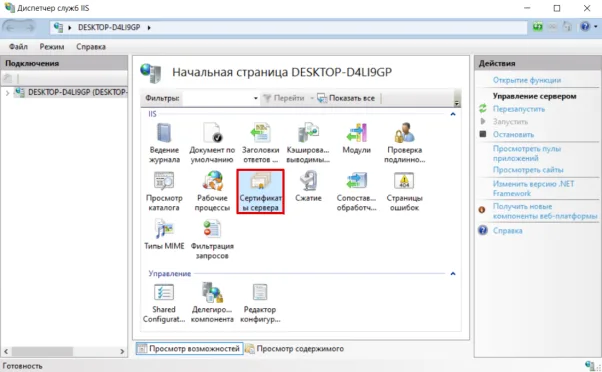
2. 打开“服务器证书” (Server Certificates) 部分:
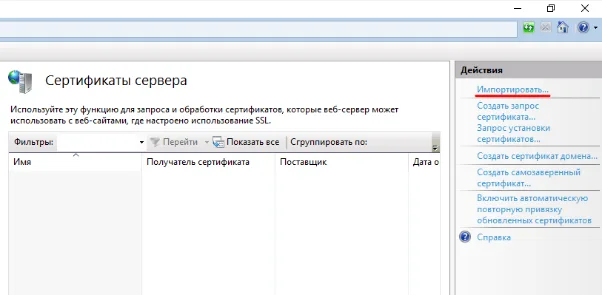
3. 在“操作”面板中点击“导入...” (Import...):
4. 将证书转换为 .pfx 格式,并将 PFX 密码保存在安全的地方。
您将需要使用 openssl。
openssl pkcs12 -export -out domain.name.pfx -inkey domain.name.key -in domain.name.crt
domain.name 是您的域名
domain.name.pfx 是将要生成的密钥文件
domain.name.key 是私钥文件
domain.name.crt 是从证书颁发机构获取的证书文件
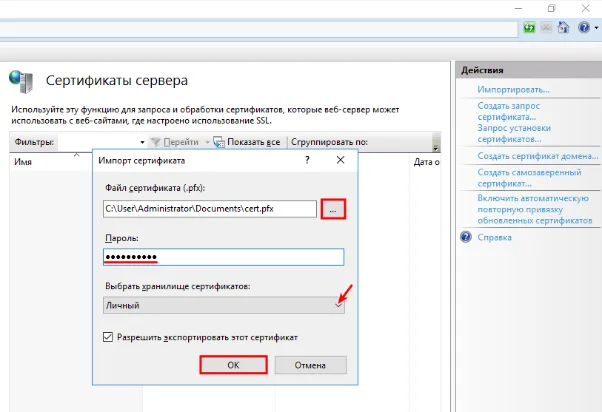
5. 在弹出的窗口中,点击省略号按钮并选择本地计算机上的文件。在“密码”字段中输入 PFX 密码,并将证书存储选择为“个人” (Personal)。然后点击“确定”:
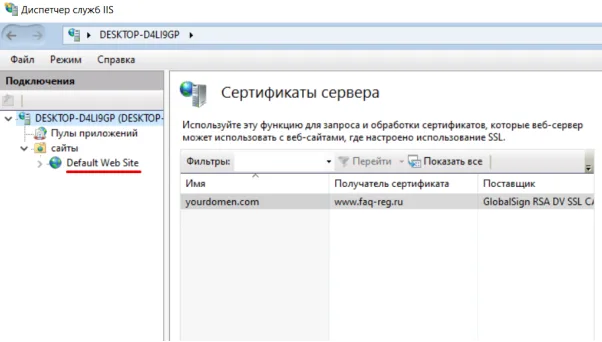
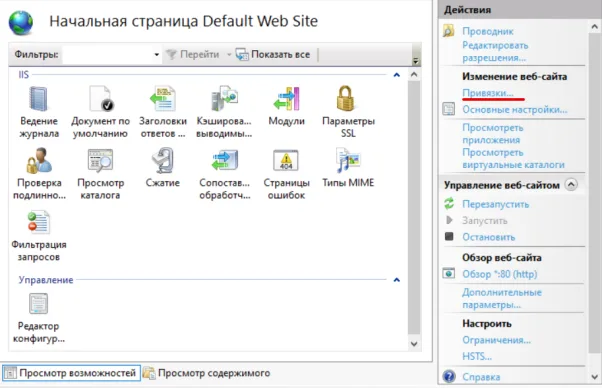
6. 在“连接” (Connections) 面板中点击 “Default Web Site”:
7. 然后在“操作” (Actions) 面板中点击“绑定...” (Bindings...):
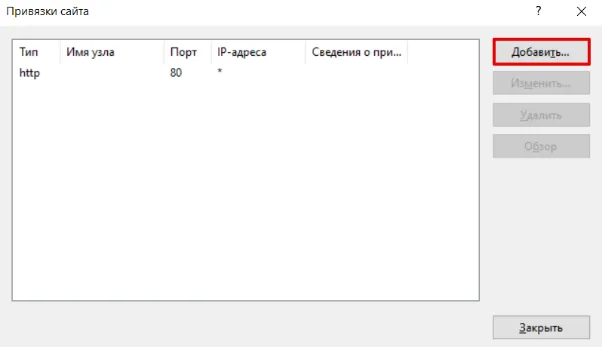
8. 在“网站绑定” (Site Bindings) 窗口中点击“添加” (Add):
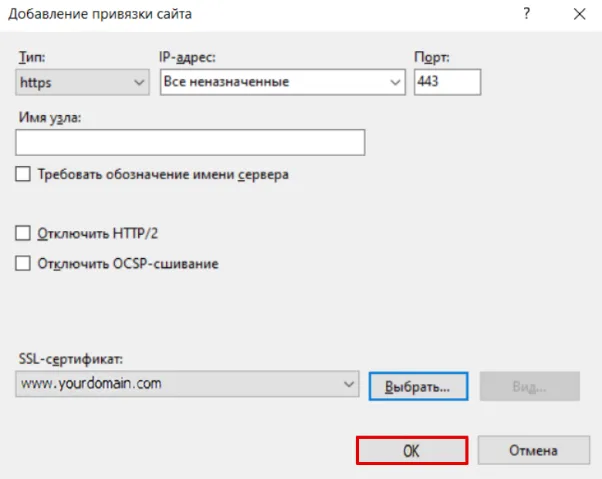
9. 在打开的窗口中填写以下字段:
- 类型 (Type) ― https,
- IP 地址 (IP address) ― 全部未分配 (All Unassigned) 或网站所在的服务器 IP 地址,
- 端口 (Port) ― 443,
- SSL 证书 (SSL Certificate) ― 选择已下载的证书名称。
点击“确定”:
完成,您已成功安装 SSL 证书。现在您的网站将通过安全连接运行。

