

Windows IIS-ке SSL орнату
Microsoft IIS-ке SSL сертификатын орнату үшін:
1. Пуск («Бастау») — Средства администрирования Windows («Windows әкімшілендіру құралдары») — Диспетчер служб IIS («IIS қызметтер диспетчері») тармақтарын басыңыз немесе Win+R басып, inetMgr пәрменін енгізіңіз.
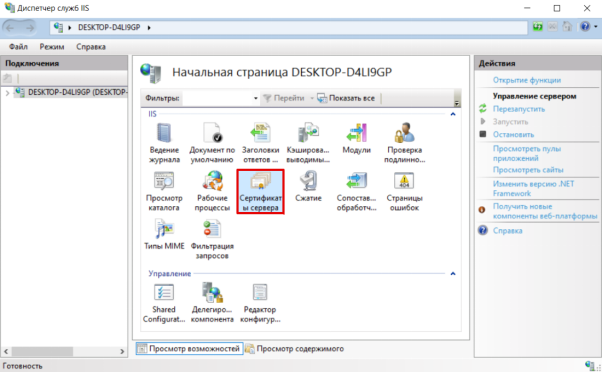
2. Сертификаты сервера («Сервер сертификаттары», Server Certificates) бөлімін ашыңыз:
3. «Действия» («Әрекеттер») блогында Импортировать… («Импорттау…») түймесін басыңыз:
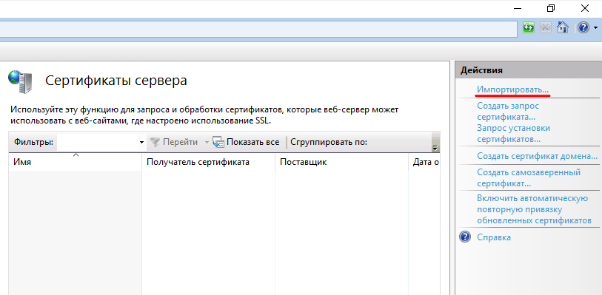
4. Сертификатты .pfx пішіміне түрлендіріп, PFX құпиясөзін сенімді жерде сақтаңыз.
Ол үшін openssl пайдалану қажет болады.
openssl pkcs12 -export -out domain.name.pfx -inkey domain.name.key -in domain.name.crt
domain.name — сіздің доменіңіздің аты
domain.name.pfx — құрылатын кілт
domain.name.key — жабық кілт файлы
domain.name.crt — куәландыру орталығынан алынған сертификат файлы
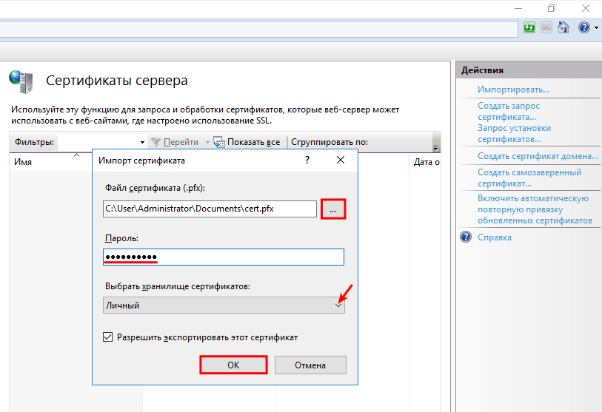
5. Ашылған блокта көп нүкте белгісін басып, жергілікті компьютердегі файлды таңдаңыз. «Пароль» («Құпиясөз») өрісіне PFX құпиясөзін енгізіп, сертификаттар қоймасы ретінде Личный («Жеке») таңдаңыз. Содан кейін OK басыңыз:
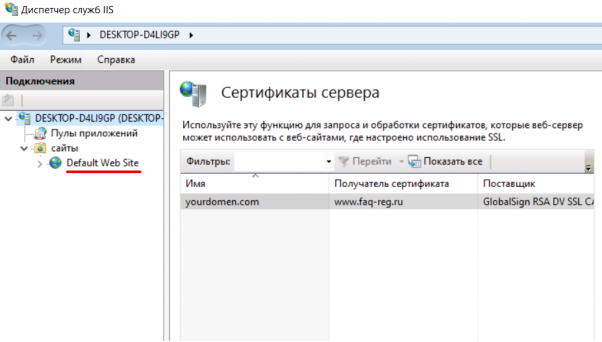
6. «Подключения» («Қосылымдар», Connections) блогында Default Web Site басыңыз:
7. Содан кейін «Действия» (Actions) блогында Привязки… («Байлаулар…», Bindings) басыңыз:
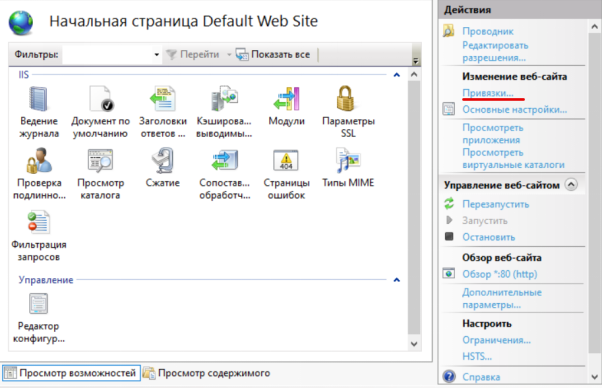
8. «Привязки сайта» («Сайт байлаулары», Site Bindings) терезесінде Добавить («Қосу», Add) басыңыз
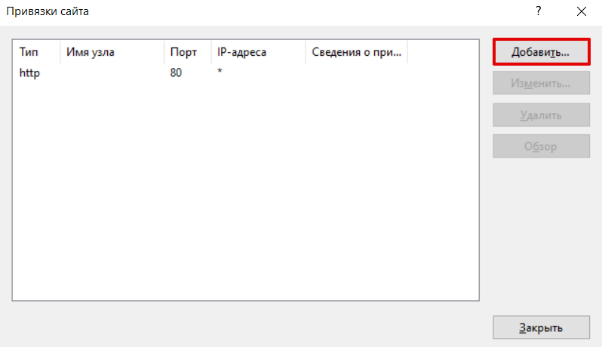
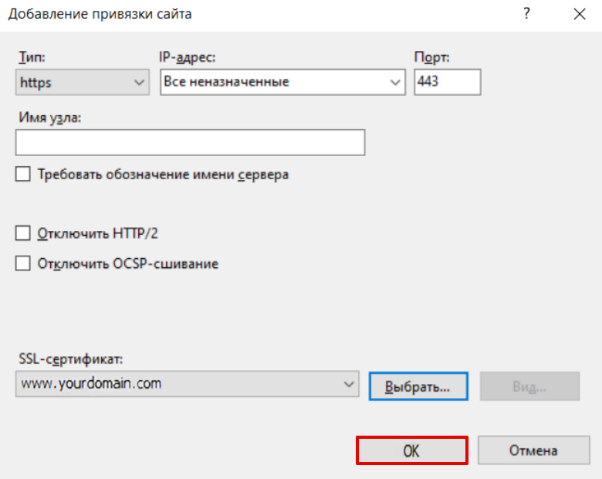
9. Ашылған блокта өрістерді толтырыңыз:
- Тип («Түрі», Type) ― https,
- IP-адрес (IP address) ― все неназначенные («барлық тағайындалмағандар», All Unassigned) немесе сайт орналасқан сервердің IP-мекенжайы,
- Порт (Port) ― 443,
- SSL-сертификат (SSL Certificate) ― жүктелген сертификаттың атын таңдаңыз.
ОК басыңыз:
Дайын, сіз SSL сертификатын орнаттыңыз. Енді сайтыңыз қорғалған қосылым арқылы жұмыс істейді.

