

调整磁盘容量
本教程适用于运行 Linux 操作系统的服务器。在为虚拟专用服务器 (VPS) 扩大磁盘容量之前,请确保服务器上没有还原点。如果已经创建了还原点,将无法调整磁盘大小。
接下来请按照以下步骤操作。
扩展磁盘分区
只有当您之前手动修改过磁盘分区,并在磁盘上创建了两个或更多逻辑分区时,才需要执行此操作。
在其他情况下(磁盘上只有一个分区,或有两个分区且其中一个是交换分区),磁盘将自动重新分区,您无需进行任何操作。
重建和扩展分区的过程不会删除磁盘上的数据。
1. 使用救援盘启动服务器。
2. 在控制台中输入以下命令,并指定系统中实际的磁盘名称(例如 vda、xvdb 等)。
parted /dev/vda3. 执行 print 命令,查看输出中列出的分区。
例如:
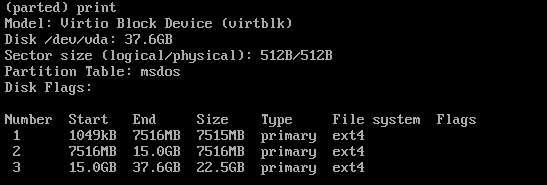
— 如果您想扩展最后一个分区,使其占满磁盘的全部可用空间,请转到第 4a 步。
— 如果您想在磁盘的空闲区域上创建新分区,请转到第 4b 步。
本文不介绍创建多个新分区的方法,您可以在网上找到相关教程。
如果您想在此阶段删除某个分区,可以使用 rm 命令并指定分区编号,例如:
rm 34. 对磁盘重新分区。
4a. 要扩展磁盘上的最后一个分区并使其占满全部可用空间,请执行 resizepart 命令,指定目标分区编号和大小,其中参数“100%”表示分区应占用磁盘上的全部可用空间。例如:
resizepart 3 100%然后:
• 执行 print 检查结果。
• 如果一切正常,输入 q 命令退出分区程序。
• 转到第 5 步。
4b. 要在磁盘的可用空闲区域上创建新分区,请执行 mkpart 命令,指定分区类型(primary 或 extended)、编号和大小:参数“100%”表示分区应占用磁盘上的全部可用空间。例如:
mkpart primary 4 100%然后:
• 当系统要求确认新分区大小时,输入 yes。
• 执行 print 检查结果。
• 如果一切正常,输入 q 命令退出分区程序。
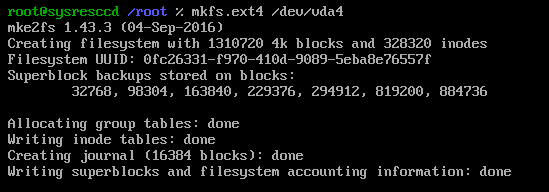
• 使用以下命令并指定相应的分区名称,在新分区上创建文件系统。之后转到第 5 步。
mkfs.ext4 /dev/vda4
5. 现在需要检查文件系统是否有错误并修复其结构。
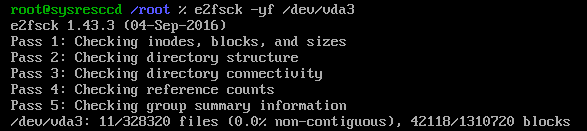
为此,请在控制台中执行 e2fsck 命令,并指定上一步中操作过的分区名称(/dev/vda3、/dev/vda4 等):
e2fsck -yf /dev/vda3命令输出:
6. 然后调整文件系统大小,指定相应的分区名称:
resize2fs /dev/vda3
扩展后检查文件系统
现在需要挂载已修改的分区(/dev/vda3、/dev/vda4 等):
mount /dev/vda3 /mnt并检查大小是否已成功更改:
df -h

如果您发现磁盘大小没有变化,建议返回第一步,认真重复重建分区的每个步骤。
如果磁盘大小已经改变,请使用以下命令卸载系统磁盘,然后切换回正常启动模式。
umount /mnt
