

Диск көлемін өзгерту
Бұл нұсқаулық Linux операциялық жүйесі орнатылған серверлерге арналған. Виртуалды арнаулы серверде (VPS) диск өлшемін ұлғайтпас бұрын серверде қалпына келтіру нүктесі жоқ екеніне көз жеткізіңіз. Егер қалпына келтіру нүктесі бұрыннан жасалған болса, диск өлшемін өзгерту мүмкін болмайды.
Әрі қарай төменде сипатталған қадамдарды орындаңыз.
Дискідегі бөлімдерді кеңейту
Бұл процедура тек бұрын диск бөлімдерін қолмен өзгертіп, онда екі немесе одан да көп логикалық бөлім құрған жағдайда қажет.
Басқа жағдайларда (дискіде бір ғана бөлім болса немесе дискіде біреуі айырбас бөлімі (swap) болатын екі бөлім болса) диск автоматты түрде қайта бөлінеді және сізге ешқандай әрекет жасаудың қажеті жоқ.
Бөлімдерді қайта құру және кеңейту процесі дискідегі деректерді жоймайды.
1. Серверді қалпына келтіру дискісінен жүктеңіз.
2. Жүйеңіздегі нақты диск атауын (мысалы, vda, xvdb және т.б.) көрсетіп, консольге келесі команданы енгізіңіз.
parted /dev/vda3. print командасын орындап, шығыста берілген бөлімдер тізімімен танысыңыз.
Мысалы:
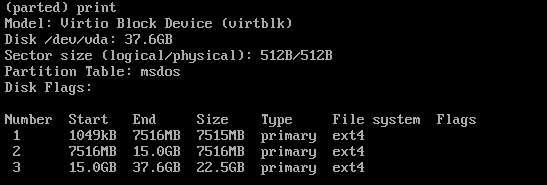
— Егер соңғы бөлімді дискінің бүкіл қолжетімді көлемін алатындай етіп кеңейткіңіз келсе, 4a. қадамына өтіңіз.
— Егер дискінің бос аймағында жаңа бөлім құрғыңыз келсе, 4b қадамына өтіңіз.
Бұл мақалада бірнеше жаңа бөлім құру қарастырылмайды, бірақ тиісті нұсқаулықтарды Интернеттен таба аласыз.
Егер осы кезеңде бөлімді жойғыңыз келсе, бөлім нөмірін көрсетіп, rm командасын пайдалана аласыз, мысалы:
rm 34. Дискіні қайта бөліңіз.
4a. Дискідегі соңғы бөлімді кеңейтіп, оған бүкіл қолжетімді көлемді беру үшін мақсатты бөлімнің нөмірі мен өлшемін көрсетіп, resizepart командасын орындаңыз; командадағы «100%» параметрі бөлім дискідегі барлық қолжетімді орынды алуы тиіс екенін білдіреді. Мысалы:
resizepart 3 100%Әрі қарай:
• Нәтижені тексеру үшін print командасын орындаңыз.
• Барлығы дұрыс болса, бөлімдерді белгілеу бағдарламасынан шығу үшін q командасын енгізіңіз.
• 5. тармағына өтіңіз.
4b. Дискінің қолжетімді бос аймағында жаңа бөлім құру үшін бөлім түрін (primary немесе extended), оның нөмірі мен өлшемін көрсетіп, mkpart командасын орындаңыз: командадағы «100%» параметрі бөлім дискідегі барлық қолжетімді орынды алуы тиіс екенін білдіреді. Мысалы:
mkpart primary 4 100%Әрі қарай:
• Жүйе жаңа бөлімнің өлшемін растауды сұрағанда yes енгізіңіз.
• Нәтижені тексеру үшін print командасын орындаңыз.
• Барлығы дұрыс болса, бөлімдерді белгілеу бағдарламасынан шығу үшін q командасын енгізіңіз.
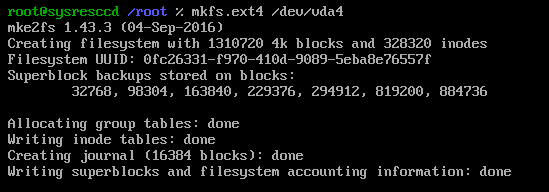
• Қажетті бөлім атауын көрсетіп, келесі командамен жаңа бөлімде файлдық жүйе құрыңыз. Осыдан кейін 5. тармағына өтіңіз.
mkfs.ext4 /dev/vda4
5. Енді файлдық жүйеде қателердің бар-жоғын тексеріп, оның құрылымын қалпына келтіру қажет.
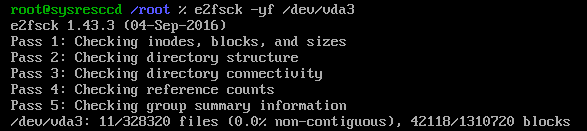
Ол үшін алдыңғы кезеңде өзгертілген бөлімнің атауын (/dev/vda3, /dev/vda4 және т.б.) көрсетіп, консольде e2fsck командасын орындаңыз:
e2fsck -yf /dev/vda3Команданың шығысы:
6. Осыдан кейін қажетті бөлім атауын көрсетіп, файлдық жүйенің өлшемін өзгертіңіз:
resize2fs /dev/vda3
Кеңейтуден кейін файлдық жүйені тексеру
Енді өзгерістер енгізілген бөлімді (/dev/vda3, /dev/vda4 және т.б.) тіркеу (монтаждау) қажет:
mount /dev/vda3 /mntЖәне өлшемнің сәтті өзгергенін тексеріңіз:
df -h

Егер диск өлшемі өзгеріссіз қалғанын байқасаңыз, бірінші қадамға оралып, әр кезеңге мұқият назар аудара отырып, бөлімдерді қайта құру процедурасын қайталау ұсынылады.
Ал егер диск өлшемі өзгерген болса, төмендегі командамен жүйелік дискіні ажыратып (монтаждан шығарып), қалыпты жүктеу режиміне қайта өтіңіз.
umount /mnt
