

OpenVPN 配置
如果您需要配置对工作服务器的远程访问,例如为员工远程办公提供从外部访问公司网络和内部资源的途径,本指南将帮助您配置 VPN 连接并实现远程访问。
实现 VPN 的方式有很多。本指南将介绍如何使用 OpenVPN 进行配置。
为了简化 OpenVPN 的配置过程,您可以使用 GitHub 上提供的 "openvpn-install" 脚本。在配置过程中,您只需输入必要的参数或接受默认值,OpenVPN 即可投入使用。
本指南适用于 Ubuntu 16.04 及以上、Debian 9 及以上、CentOS 7 及以上以及其他操作系统。
请注意,运行 VPN 客户端以访问内部网络的服务器必须配置为网络网关。此外,别忘了配置防火墙,以便通过 VPN 转发数据包。
更新软件包
如果您使用的是 Debian/Ubuntu 服务器,请先更新软件包并安装 curl 工具:
apt update
apt install curl
安装脚本
使用以下命令下载脚本并赋予其执行权限:
curl -O https://raw.githubusercontent.com/angristan/openvpn-install/master/openvpn-install.sh
chmod +x openvpn-install.sh
安装和配置 OpenVPN
使用以下命令运行脚本:
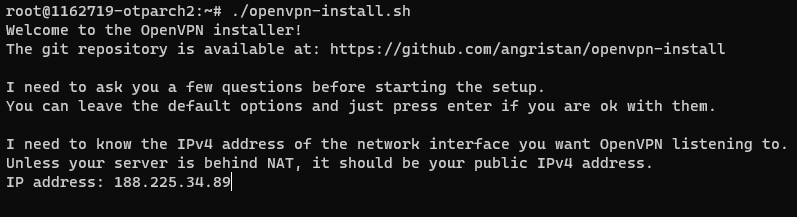
./openvpn-install.sh随后配置向导会询问必要的参数。在大多数情况下,可以直接按 Enter 保留默认值。下面我们详细介绍配置过程。
1. 第一步需要输入服务器的公网 IPv4 地址。该值已默认填好,因此直接按 Enter 进入下一步即可。
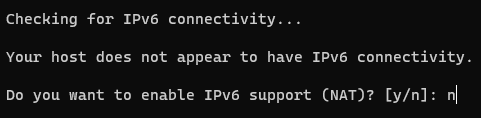
2. 下一步会询问是否使用 IPv6。建议保留默认值 n:
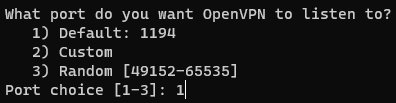
3. 接着可以选择 OpenVPN 端口。建议使用默认端口(1194):
4. 选择 OpenVPN 的网络协议。建议使用 UDP。只有在 UDP 不可用时才选择 TCP。

5. 下一步可以选择 DNS 服务器。默认推荐使用 AdGuard 的 DNS,它能有效拦截广告。
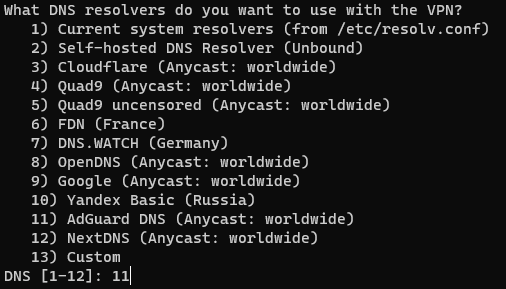
6. 向导会询问是否启用数据压缩。由于使用压缩可能存在 VORACLE 漏洞,建议选择 "n"(否):

7. 然后会提示您是否修改加密设置。建议使用默认值。有关安全设置的更多信息,请参阅这里。

8. 设置收集完成:

按任意键继续安装。
9. 安装完成后,系统会提示您输入用于连接的客户端名称:

10. 您可以为 .ovpn 配置文件设置密码保护。默认不设置密码:

完成后,将显示所创建客户端的名称(本例中为名为 client0 的客户端)以及 .opvn 配置文件的路径(/root/client0.opvn):

要进行连接,请将该文件下载到安装了 OpenVPN 客户端的设备上,然后导入该配置文件。例如,可以通过 SFTP 下载该文件。
之后再次运行脚本时,您可以使用以下选项:
- 添加新客户端
- 删除客户端
- 卸载 OpenVPN
只需按照配置向导的提示即可完成这些操作。
配置客户端
针对不同设备和操作系统的 OpenVPN 客户端配置说明可以在网上找到。在大多数情况下,只需安装客户端应用程序并导入配置文件即可。
下面以 Windows 和 MacOS 电脑为例介绍客户端的配置。
Windows
- 从 OpenVPN 官方网站下载客户端:https://openvpn.net/community-downloads/,并将其安装到您的电脑上。
- 安装完成后,将获得的配置文件复制到 C:\Program Files\OpenVPN\config 目录。
- 启动 OpenVPN。为此,右键单击程序图标并选择“以管理员身份运行”。要让 OpenVPN 始终以管理员身份运行,请执行以下操作:右键单击程序图标,选择“属性”,然后切换到“兼容性”选项卡,勾选“以管理员身份运行此程序”。保存更改。
- 首次运行程序时,会弹出请求允许进行更改的窗口。点击“是”。
- 在通知区域右键单击 OpenVPN 图标,选择所需的配置文件,然后点击 "Connect / 连接"。
随后将打开显示连接日志的窗口。连接建立后,您会看到相应的通知。
要断开连接,请再次在通知区域单击 OpenVPN 图标,选择所需的配置文件,然后点击 "Disconnect / 断开连接"。
MacOS
- 在 MacOS 上,您可以使用免费客户端 Tunnelblick。
- 从 Tunnelblick 官方网站下载客户端:https://tunnelblick.net/downloads.html
- 双击下载的文件并完成安装。
- 安装完成时,在询问是否已有配置文件的问题中回答“否”。
- 安装完成后,打开 Finder 并双击您的配置文件。Tunnelblick 会自动安装该配置文件。
要进行连接,请启动 Tunnelblick 并点击屏幕顶部的图标。然后选择 "Connect",并选择已安装的配置文件进行连接。

