

OpenVPN конфигурациясы
Егер сізді жұмыс серверлеріне қашықтан қол жеткізуді баптау қызықтырса, мысалы, қызметкерлердің қашықтан жұмысын ұйымдастыру және оларға корпоративтік желі мен ішкі ресурстарға сырттан қол жеткізуді қамтамасыз ету үшін, бұл нұсқаулық VPN қосылымын баптап, қашықтан қол жеткізуді қамтамасыз етуге көмектеседі.
VPN-ді іске асырудың көптеген тәсілдері бар. Бұл нұсқаулықта OpenVPN арқылы баптауды қарастырамыз.
OpenVPN баптау процесін жеңілдету үшін GitHub сайтында қолжетімді "openvpn-install" скриптін пайдалана аласыз. Баптау барысында тек қажетті параметрлерді енгізу немесе әдепкі мәндерді қабылдау жеткілікті, сонда OpenVPN жұмысқа дайын болады.
Бұл нұсқаулық Ubuntu 16.04 және одан жоғары, Debian 9 және одан жоғары, CentOS 7 және одан жоғары, сондай-ақ басқа да операциялық жүйелерге жарамды.
Назар аударыңыз: ішкі желіге қол жеткізу үшін VPN клиенті іске қосылатын сервер желі шлюзі ретінде бапталуы тиіс. Сонымен қатар пакеттерді VPN арқылы жіберу үшін файрволды баптауды ұмытпаңыз.
Пакеттерді жаңарту
Егер Debian/Ubuntu серверінде жұмыс істесеңіз, пакеттерді жаңартып, curl утилитасын орнатудан бастаңыз:
apt update
apt install curl
Скриптті орнату
Скриптті орнату және оны орындауға құқық беру үшін келесі командаларды пайдаланыңыз:
curl -O https://raw.githubusercontent.com/angristan/openvpn-install/master/openvpn-install.sh
chmod +x openvpn-install.sh
OpenVPN орнату және баптау
Скриптті келесі командамен іске қосыңыз:
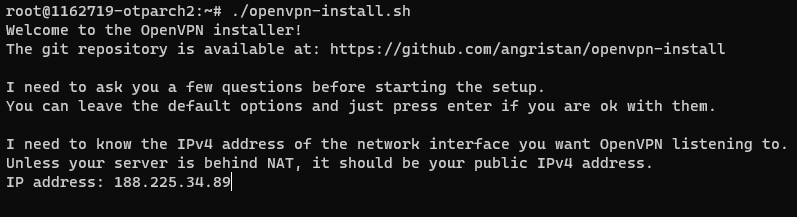
./openvpn-install.shСодан кейін баптау шебері қажетті параметрлерді сұрайды. Көп жағдайда Enter баса отырып, әдепкі мәндерді қалдыруға болады. Баптауды толығырақ қарастырайық.
1. Бірінші кезеңде сервердің жария IPv4 мекенжайын енгізу қажет. Мән әдепкі бойынша орнатылған, сондықтан келесі қадамға өту үшін жай ғана Enter басыңыз.
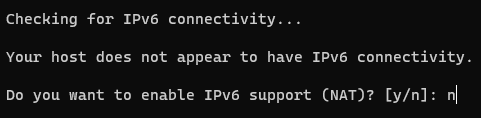
2. Келесі кезеңде IPv6 пайдаланылуы тексеріледі. Стандартты n мәнін қалдыру ұсынылады:
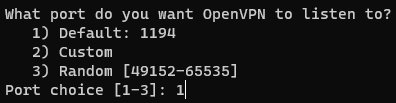
3. Содан кейін OpenVPN портын таңдай аласыз. Стандартты портты (1194) пайдалану ұсынылады:
4. OpenVPN үшін желілік хаттаманы таңдаңыз. UDP пайдалану ұсынылады. TCP-ны тек UDP қолжетімсіз болған жағдайда ғана таңдау керек.

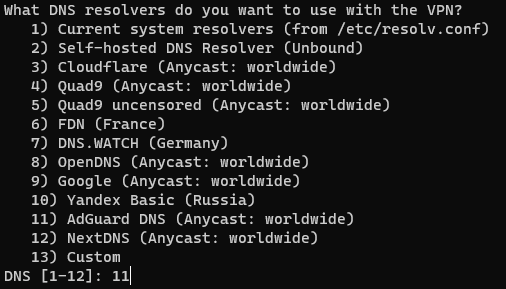
5. Келесі кезеңде DNS серверін таңдауға болады. Әдепкі бойынша жарнаманы сәтті бұғаттайтын AdGuard DNS-ін пайдалану ұсынылады.
6. Деректерді сығуды пайдалану қажеттілігі сұралады. Сығуды пайдаланған кезде VORACLE осалдығы туындауы мүмкін болғандықтан, "n" (жоқ) таңдау ұсынылады:

7. Содан кейін шифрлау баптауларын өзгерту ұсынылады. Әдепкі мәндерді пайдалану ұсынылады. Қауіпсіздік баптаулары туралы толығырақ мына жерден білуге болады.

8. Баптауларды жинау аяқталды:

Орнатуды жалғастыру үшін кез келген пернені басыңыз.
9. Орнату аяқталғаннан кейін қосылуға арналған клиент атын көрсету ұсынылады:

10. .ovpn конфигурация файлын құпиясөзбен қорғауға болады. Әдепкі бойынша құпиясөз орнатылмаған:

Аяқталғаннан кейін құрылған клиенттің аты (бұл жағдайда client0 атты клиент) және .opvn конфигурация файлына апаратын жол (/root/client0.opvn) көрсетіледі:

Қосылу үшін бұл файлды OpenVPN клиентіңіз орнатылған құрылғыға жүктеп, конфигурация файлын импорттаңыз. Файлды, мысалы, SFTP арқылы жүктеп алуға болады.
Скриптті кейін іске қосқанда сізге келесі опциялар қолжетімді болады:
- Тағы бір клиент қосу
- Клиентті жою
- OpenVPN-ді жою
Бұл әрекеттерді орындау үшін баптау шеберінің нұсқауларын орындаңыз.
Клиенттерді баптау
Әртүрлі құрылғылар мен операциялық жүйелерге арналған OpenVPN клиенттерін баптау нұсқаулықтарын желіден табуға болады. Көп жағдайда клиенттік қолданбаны орнатып, конфигурация файлын импорттау жеткілікті.
Мысал ретінде Windows және MacOS операциялық жүйелері бар компьютерлерде клиенттерді баптауды қарастырайық.
Windows
- Клиентті OpenVPN ресми сайтынан жүктеп алыңыз: https://openvpn.net/community-downloads/ және оны компьютеріңізге орнатыңыз.
- Орнатқаннан кейін алынған конфигурация файлын C:\Program Files\OpenVPN\config каталогына көшіріңіз.
- OpenVPN-ді іске қосыңыз. Ол үшін бағдарлама белгішесін тінтуірдің оң жақ батырмасымен басып, «Әкімші ретінде іске қосу» тармағын таңдаңыз. OpenVPN әрдайым әкімші атынан іске қосылуы үшін келесі қадамдарды орындаңыз: бағдарлама белгішесін тінтуірдің оң жақ батырмасымен басып, "Сипаттар" тармағын таңдаңыз, содан кейін "Үйлесімділік" қойындысына өтіп, "Бұл бағдарламаны әкімші ретінде іске қосу" жолына белгі қойыңыз. Өзгерістерді сақтаңыз.
- Бағдарламаны алғаш іске қосқанда өзгерістер енгізуге рұқсат сұрайтын терезе пайда болады. «Иә» түймесін басыңыз.
- Хабарландыру аймағындағы OpenVPN белгішесін тінтуірдің оң жақ батырмасымен басып, қажетті профильді таңдаңыз да, "Connect / Қосылу" түймесін басыңыз.
Қосылым журналы бар терезе ашылады. Қосылым орнатылған бойда тиісті хабарландыруды көресіз.
Ажырату үшін хабарландыру аймағындағы OpenVPN белгішесін қайта басып, қажетті профильді таңдаңыз да, "Disconnect / Ажырату" түймесін басыңыз.
MacOS
- MacOS үшін тегін Tunnelblick клиентін пайдалана аласыз.
- Клиентті Tunnelblick ресми сайтынан жүктеп алыңыз: https://tunnelblick.net/downloads.html
- Жүктелген файлды екі рет басып, орнату процесін орындаңыз.
- Орнату аяқталғанда конфигурация файлдарының бар-жоғы туралы сұраққа "Жоқ" деп жауап беріңіз.
- Орнатқаннан кейін Finder-ді ашып, конфигурация файлыңызды екі рет басыңыз. Tunnelblick профильді автоматты түрде орнатады.
Қосылу үшін Tunnelblick-ті іске қосып, экранның жоғарғы бөлігіндегі оның белгішесін басыңыз. Содан кейін "Connect" таңдаңыз. Қосылу үшін орнатылған профильді таңдаңыз.

