

配置静态 IP
如果服务器时常无故无法访问,日志中也没有任何错误记录,问题可能在于服务器 IP 地址“丢失”。原因是服务器创建时被分配的是动态地址,该地址设有“租期”。在租期到期之前,服务器需要重新申请地址(DHCP 会自动分配同一个 IP)。但某些 Linux 发行版申请地址的时间稍晚(租期已经到期),导致地址暂时丢失。此问题最常出现在运行 CentOS 操作系统的服务器上。
要解决此问题,需要在服务器上配置静态 IP。
CentOS
需要在配置文件 /etc/sysconfig/network-scripts/ifcfg-eth0 中进行设置。
1. 使用文本编辑器打开该文件:
nano /etc/sysconfig/network-scripts/ifcfg-eth02.1. 将 BOOTPROTO 参数的值从 dhcp 改为 static:
BOOTPROTO=static2.2. 另外添加以下几行:
IPADDR=%SERVER_IP%
NETMASK=255.255.255.0
GATEWAY=%IP_FIRST_3_OCTETS.1%
以地址 188.225.78.45 为例的配置:
NAME="eth0"
ONBOOT=yes
NETBOOT=yes
IPV6INIT=yes
BOOTPROTO=static
TYPE=Ethernet
DEFROUTE=yes
IPV4_FAILURE_FATAL=no
IPV6_AUTOCONF=yes
IPV6_DEFROUTE=yes
IPV6_FAILURE_FATAL=no
PEERDNS=yes
PEERROUTES=yes
IPV6_PEERDNS=yes
IPV6_PEERROUTES=yes
IPADDR=188.225.78.45
NETMASK=255.255.255.0
GATEWAY=188.225.78.1
保存所做的更改。
3. 使用以下命令重启服务:
service network restart4. 使用以下命令检查结果:
ifconfig命令输出的 eth0 inet 部分中应显示您配置的 IP 地址:
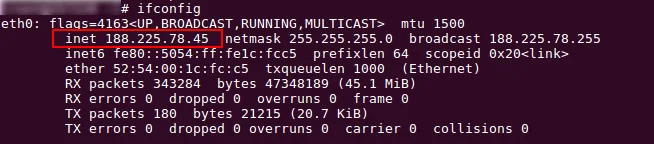
5. 确认 resolv.conf 文件中至少配置了一个 DNS 服务器。打开该文件:
nano /etc/resolv.conf该文件中很可能已经有以下记录:
nameserver 8.8.8.8如果没有此记录,请将其添加到文件中并保存更改。
BitrixVM
- 在 Bitrix 菜单中选择:2. 管理 localhost -> 3. 手动配置网络接口。
- 填写以下参数:
- Enter you choise interface: eth0
- Type IP address: %SERVER_IP%(例如:188.225.78.45)
- Type broadcast: %IP_FIRST_3_OCTETS.255%(例如:188.225.78.255)
- Type network mask: 255.255.255.0
- Type default gateway: %IP_FIRST_3_OCTETS.1%(例如:188.225.78.1)
- Would you like to configure DNS server: y
- Enter DNS server addresses: 8.8.8.8 8.8.4.4
- Save change: y
- 使用以下命令检查结果:
ifconfig确认命令输出的 eth0 inet 部分中显示的是您配置的 IP 地址。
Debian / Ubuntu 14, 16
需要在配置文件 /etc/network/interfaces 中进行设置。
1. 使用文本编辑器打开该文件:
nano /etc/network/interfaces2. 找到 “The primary network interface” 部分,填写以下参数,替换原有的值:
auto eth0
iface eth0 inet static
address %SERVER_IP%
netmask 255.255.255.0
gateway %IP_FIRST_3_OCTETS.1%
以地址 188.225.78.45 为例的配置:
# The primary network interface
auto eth0
iface eth0 inet static
address 188.225.78.45
netmask 255.255.255.0
gateway 188.225.78.1
保存所做的更改。
3. 使用以下命令重启服务:
service networking restart4. 使用以下命令检查结果:
ifconfig确认命令输出的 eth0 inet 部分中显示的是您配置的 IP 地址:
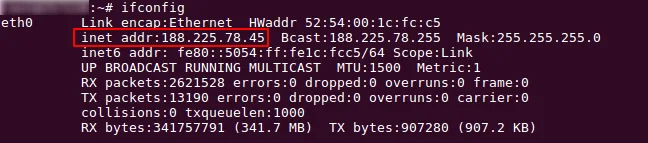
5. 检查 resolv.conf 文件中是否至少配置了一个 DNS 服务器。打开该文件:
nano /etc/resolv.conf该文件中很可能已经有以下记录:
nameserver 8.8.8.8如果没有此记录,请将其添加到文件中并保存更改:
nameserver 8.8.8.8Ubuntu 18.04, 20.04
在 Ubuntu 18.04 和 20.04 中,网络设置位于 /etc/netplan/01-netcfg.yaml 文件中。
1. 使用文本编辑器打开该文件:
nano /etc/netplan/01-netcfg.yaml2. 对文件进行以下修改,替换原有的设置:
network:
  version: 2
  renderer: networkd
  ethernets:
     eth0:
        dhcp4: no
        addresses: [%SERVER_IP%/24]
        gateway4: %IP_FIRST_3_OCTETS.1%
        nameservers:
           addresses: [8.8.8.8, 8.8.4.4]
请注意!务必保持文件的层级结构,每一级新的指令都应以两个空格开头(不要使用 Tab 缩进)。
以 IP 地址 188.225.78.45 为例的配置:
network:
  version: 2
  renderer: networkd
  ethernets:
     eth0:
        dhcp4: no
        addresses: [188.225.78.45/24]
        gateway4: 188.225.78.1
        nameservers:
           addresses: [8.8.8.8, 8.8.4.4]
如果需要指定多个 IP 地址,可以采用以下方式:
addresses: [188.225.78.45/24, "2a03:6f00:5:1::X:X/64"]或者
addresses:
   - 188.225.78.45/24
   - 2a03:6f00:5:1::X:X/64
保存所做的更改。
3. 执行以下命令检查配置:
netplan try如果配置没有错误,系统会提示您应用新设置,直接按 Enter 键即可。
也可以使用以下命令立即应用更改:
netplan apply
