

Статикалық IP конфигурациясы
Егер сервер көрінетін себептерсіз немесе логтарда қате жазбаларсыз мезгіл-мезгіл қолжетімсіз болып қалса, мәселе сервердің IP мекенжайының "жоғалуында" болуы мүмкін. Мәселе мынада: сервер жасалған кезде оған динамикалық мекенжай беріледі, ол үшін "жалға алу уақыты" белгіленеді. Бұл мерзім өткенге дейін сервер жаңа мекенжай сұрауы тиіс (бұл кезде DHCP автоматты түрде сол IP-ді береді). Алайда кейбір Linux дистрибутивтері мекенжайды қажетті уақыттан сәл кешірек (жалға алу мерзімі өтіп кеткенде) сұрайды, сөйтіп мекенжай уақытша жоғалады. Бұл мәселе көбінесе CentOS операциялық жүйесі бар серверлерде кездеседі.
Бұл мәселені шешу үшін серверде статикалық IP баптау қажет.
CentOS
Баптауларды /etc/sysconfig/network-scripts/ifcfg-eth0 конфигурациялық файлына енгізу қажет.
1. Файлды мәтіндік редактор арқылы ашыңыз:
nano /etc/sysconfig/network-scripts/ifcfg-eth02.1. BOOTPROTO параметрінің мәнін dhcp орнына static етіп өзгертіңіз:
BOOTPROTO=static2.2. Қосымша келесі жолдарды қосыңыз:
IPADDR=%Сервердің IP мекенжайы%
NETMASK=255.255.255.0
GATEWAY=%IP мекенжайының 3 октеті.1%
188.225.78.45 мекенжайы үшін баптау мысалы:
NAME="eth0"
ONBOOT=yes
NETBOOT=yes
IPV6INIT=yes
BOOTPROTO=static
TYPE=Ethernet
DEFROUTE=yes
IPV4_FAILURE_FATAL=no
IPV6_AUTOCONF=yes
IPV6_DEFROUTE=yes
IPV6_FAILURE_FATAL=no
PEERDNS=yes
PEERROUTES=yes
IPV6_PEERDNS=yes
IPV6_PEERROUTES=yes
IPADDR=188.225.78.45
NETMASK=255.255.255.0
GATEWAY=188.225.78.1
Енгізілген өзгерістерді сақтаңыз.
3. Қызметті келесі команда арқылы қайта іске қосыңыз:
service network restart4. Нәтижені мына команда арқылы тексеріңіз:
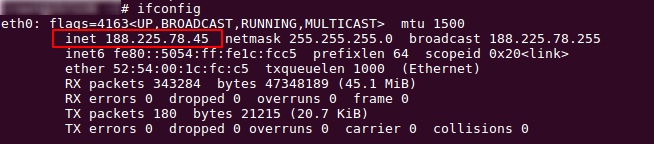
ifconfigКоманда шығысындағы eth0 inet блогында сіз баптаған IP мекенжайы көрсетілуі тиіс:
5. resolv.conf файлында кемінде бір DNS-сервер көрсетілгеніне көз жеткізіңіз. Файлды ашыңыз:
nano /etc/resolv.confБұл файлда мына жазба бұрыннан көрсетілген болуы ықтимал:
nameserver 8.8.8.8Егер мұндай жазба болмаса, оны файлға қосып, өзгерістерді сақтаңыз.
BitrixVM
- Битрикс мәзірінде мынаны таңдаңыз: 2. Управление localhost -> 3. Настроить сетевой интерфейс вручную (localhost басқару -> желілік интерфейсті қолмен баптау).
- Келесі параметрлерді көрсетіңіз:
- Enter you choise interface: eth0
- Type IP address: %Сервердің IP мекенжайы% (мысалы: 188.225.78.45)
- Type broadcast: %IP мекенжайының 3 октеті.255% (мысалы: 188.225.78.255)
- Type network mask: 255.255.255.0
- Type default gateway: %IP мекенжайының 3 октеті.1% (мысалы: 188.225.78.1)
- Would you like to configure DNS server: y
- Enter DNS server addresses: 8.8.8.8 8.8.4.4
- Save change: y
- Нәтижені келесі команда арқылы тексеріңіз:
ifconfigКоманда шығысындағы eth0 inet блогында сіз баптаған IP мекенжайы көрсетілгеніне көз жеткізіңіз.
Debian / Ubuntu 14, 16
Баптауларды /etc/network/interfaces конфигурациялық файлына енгізу қажет.
1. Файлды мәтіндік редактор арқылы ашыңыз:
nano /etc/network/interfaces2. «The primary network interface» блогын тауып, алдыңғы мәндерді ауыстырып, онда келесі параметрлерді көрсетіңіз:
auto eth0
iface eth0 inet static
address %Сервердің IP мекенжайы%
netmask 255.255.255.0
gateway %IP мекенжайының 3 октеті.1%
188.225.78.45 мекенжайы үшін баптау мысалы:
# The primary network interface
auto eth0
iface eth0 inet static
address 188.225.78.45
netmask 255.255.255.0
gateway 188.225.78.1
Енгізілген өзгерістерді сақтаңыз.
3. Қызметті келесі команда арқылы қайта іске қосыңыз:
service networking restart4. Нәтижені мына команда арқылы тексеріңіз:
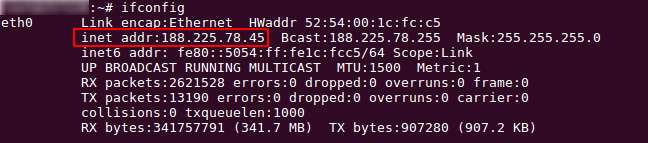
ifconfigКоманда шығысындағы eth0 inet блогында сіз баптаған IP мекенжайы көрсетілгеніне көз жеткізіңіз:
5. resolv.conf файлында кемінде бір DNS-сервер көрсетілгенін тексеріңіз. Файлды ашыңыз:
nano /etc/resolv.confБұл файлда мына жазба бұрыннан көрсетілген болуы ықтимал:
nameserver 8.8.8.8Егер мұндай жазба болмаса, оны файлға қосып, өзгерістерді сақтаңыз:
nameserver 8.8.8.8Ubuntu 18.04, 20.04
Ubuntu-дың 18.04 және 20.04 нұсқаларында желі баптаулары /etc/netplan/01-netcfg.yaml файлында жасалады.
1. Бұл файлды мәтіндік редактор арқылы ашыңыз:
nano /etc/netplan/01-netcfg.yaml2. Алдыңғы баптауларды ауыстырып, файлға келесі өзгерістерді енгізіңіз:
network:
  version: 2
  renderer: networkd
  ethernets:
     eth0:
        dhcp4: no
        addresses: [%Сервердің IP мекенжайы%/24]
        gateway4: %IP мекенжайының 3 октеті.1%
        nameservers:
           addresses: [8.8.8.8, 8.8.4.4]
Назар аударыңыз! Файлдың иерархиялық құрылымын сақтау маңызды. Директивалардың әрбір жаңа деңгейі екі бос орыннан басталуы керек (Tab шегіністерін пайдаланбаңыз).
188.225.78.45 IP мекенжайы үшін баптау мысалы:
network:
  version: 2
  renderer: networkd
  ethernets:
     eth0:
        dhcp4: no
        addresses: [188.225.78.45/24]
        gateway4: 188.225.78.1
        nameservers:
           addresses: [8.8.8.8, 8.8.4.4]
Егер бірнеше IP мекенжайын көрсету қажет болса, мұны келесі тәсілдермен жасауға болады:
addresses: [188.225.78.45/24, "2a03:6f00:5:1::X:X/64"]немесе
addresses:
   - 188.225.78.45/24
   - 2a03:6f00:5:1::X:X/64
Енгізілген өзгерістерді сақтаңыз.
3. Конфигурацияны тексеру үшін мына команданы орындаңыз:
netplan tryЕгер конфигурацияда қате болмаса, жүйе жаңа баптауларды қолдануды ұсынады. Enter пернесін басыңыз.
Сондай-ақ өзгерістерді келесі команда арқылы бірден қолдануға болады:
netplan apply
