在 Windows IIS 10 中创建证书签名请求 (CSR)
本指南将引导您完成在 IIS 中创建证书签名请求 (CSR) 的过程。这些步骤已在 Windows 10 的 IIS 10 上经过测试,但也适用于 IIS 7.x 和 8.x。
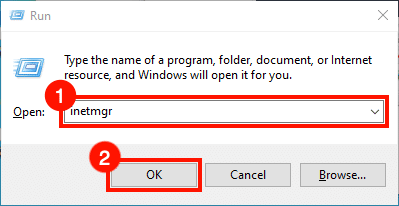
1. 启动 IIS 管理器。
启动 IIS 管理器。一种快速的方法是打开运行命令,输入 inetmgr,然后点击确定按钮。
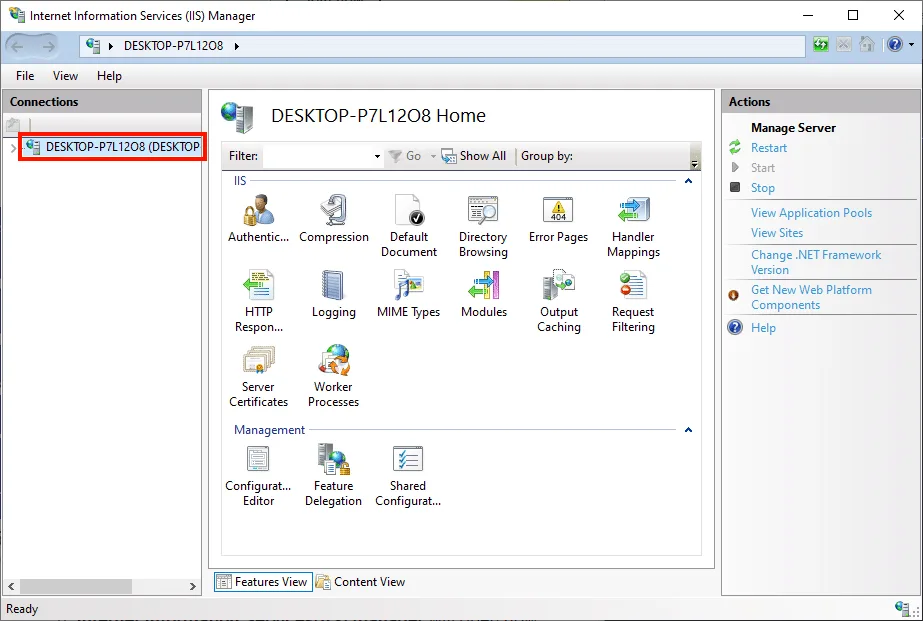
2. 选择服务器。
在窗口左侧的连接 (Connections) 面板中选择服务器。
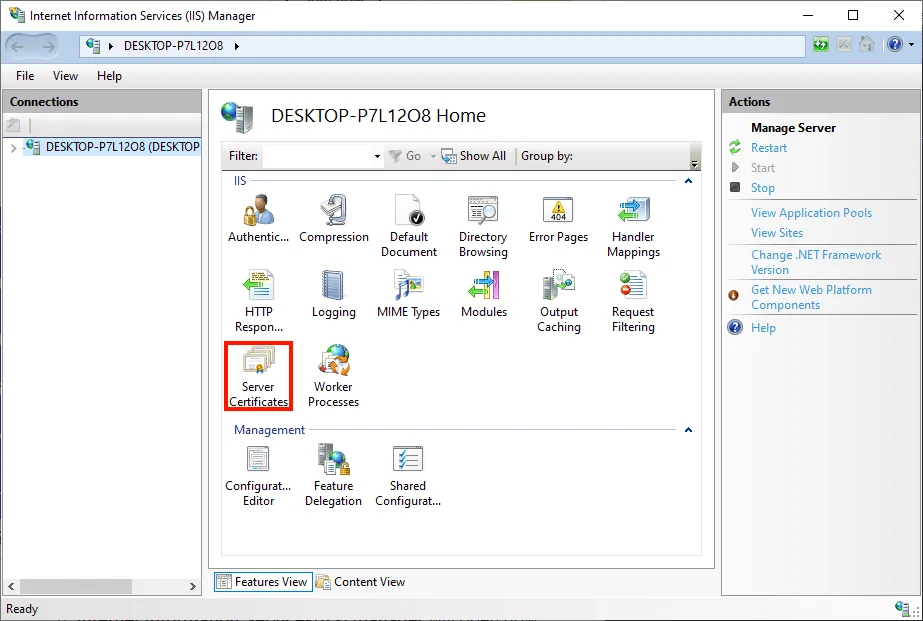
3. 打开服务器证书。
双击窗口中间部分 IIS 区域下的服务器证书 (Server Certificates) 图标。
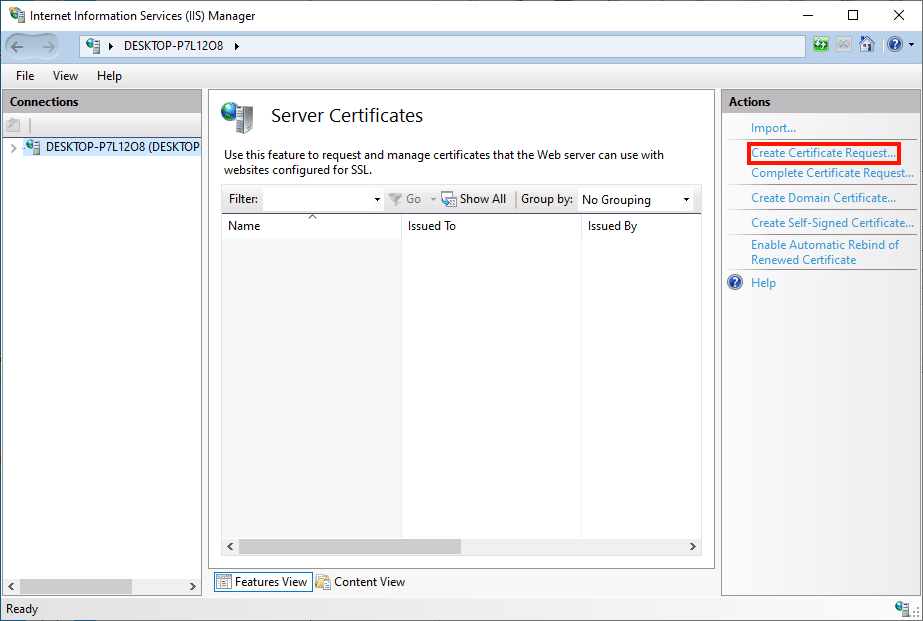
4. 点击“创建证书请求”。
点击窗口右侧操作 (Actions) 面板中的创建证书请求... (Create Certificate Request…) 链接。
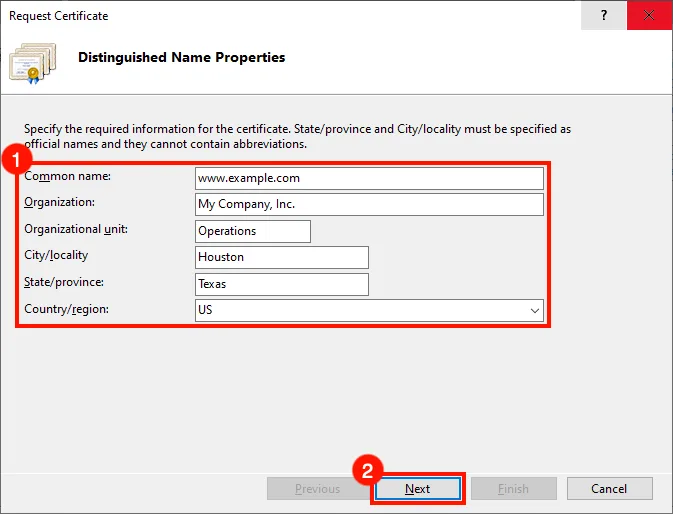
5. 输入标识名属性 (Distinguished Name Properties)。
将打开申请证书向导。在标识名属性表单中填写以下信息:
• 公用名 (Common Name): 证书将使用的域名。通常是全限定域名,例如 [www.mydomain.com](https://www.google.com/search?q=https://www.mydomain.com) 或 store.mydomain.com。也可以使用通配符,例如 *.mydomain.com。
• 组织 (Organization): 您公司或组织的官方名称。
• 城市/地点 (City/locality): 公司所在的城市。
• 州/省 (State/province): 公司所在的省份或州。
• 国家/地区 (Country/region): 请使用您国家的两位字母代码。
填写完毕后,点击下一步按钮。
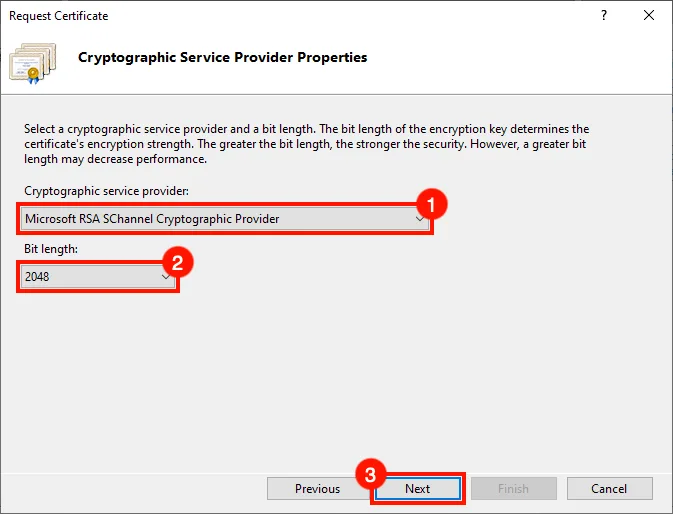
6. 配置加密服务提供程序属性。
接着配置加密服务提供程序属性 (Cryptographic Service Provider Properties)。使用下拉列表选择 Microsoft RSA SChannel Cryptographic Provider 作为加密服务提供程序,并将密钥长度设为 2048 位(除非您有特殊理由设置其他值)。完成后,点击下一步按钮。
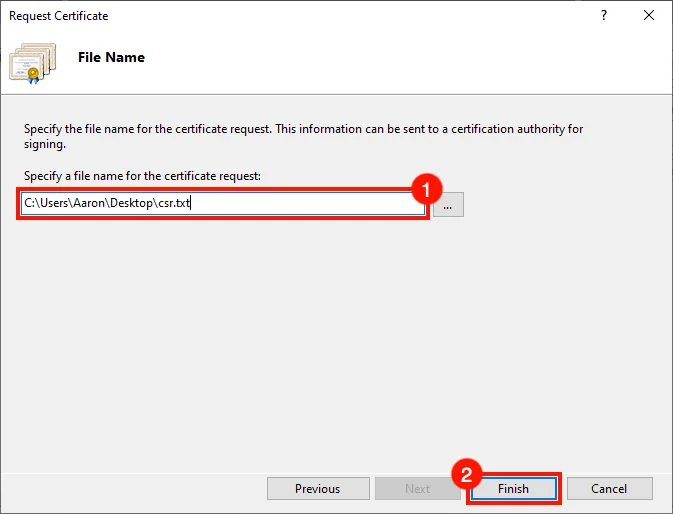
7. 创建文件名并完成。
为您的 CSR 文件指定一个文件名,然后点击完成按钮。
8. 后续步骤。
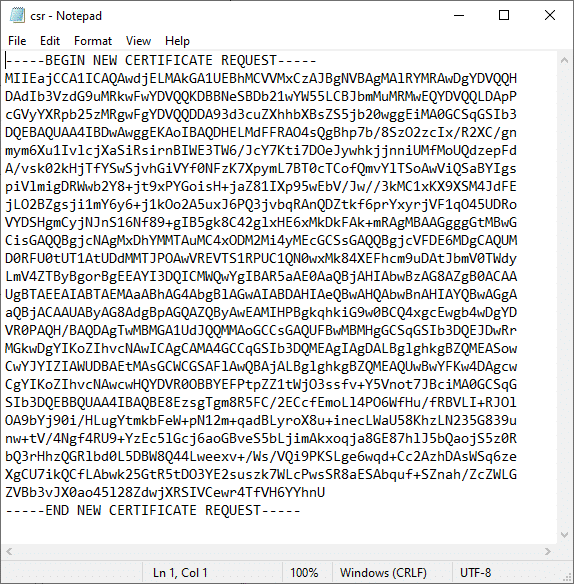
您已完成此过程!准备好提交签名时,请在文本编辑器中打开该 CSR。有关将 CSR 提交至 SSL.com 的说明,请参阅 CSR 提交指南。当您的证书准备好安装时,请参考有关在 IIS 中安装和绑定的指南。