Создание запроса на подпись сертификата (CSR) в Windows IIS 10
Это руководство проведет вас через процесс создания запроса на подпись сертификата (CSR) в IIS. Эти процедуры были протестированы в Windows 10 на IIS 10, но также работают в IIS 7.x и 8.x.
1. Запустите IIS Manager.
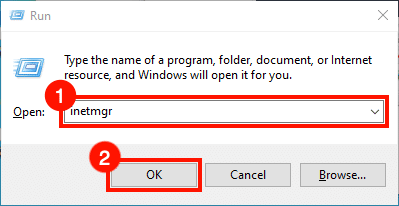
Запустите IIS Manager. Один из быстрых способов сделать это – открыть команду Выполнить, затем ввести inetmgr и нажать кнопку OK.
2. Выберите сервер.
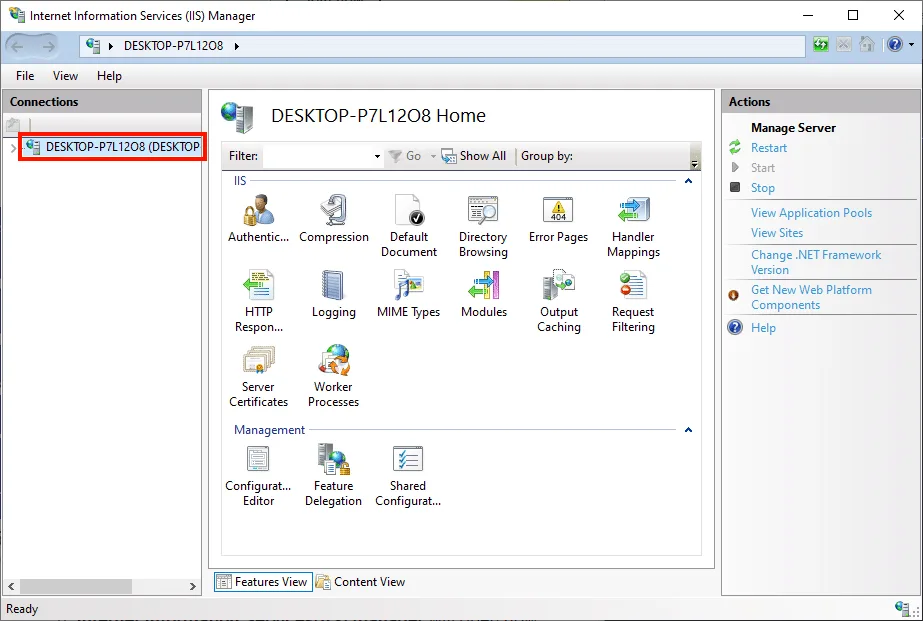
Выберите сервер в панели Connections на левой стороне окна.
3. Откройте Server Certificates.
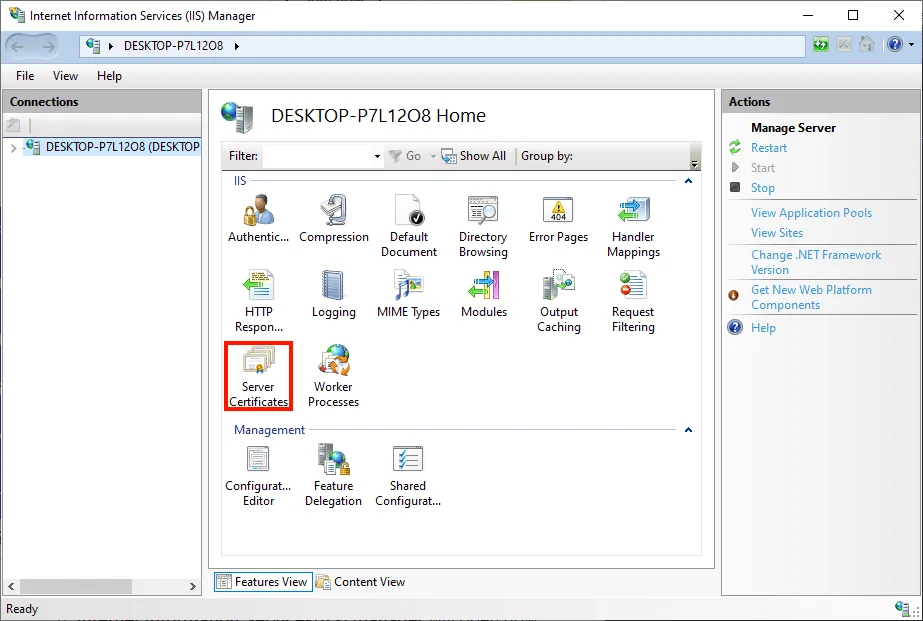
Дважды щелкните значок Server Certificates, расположенный в разделе IIS в центральной части окна.
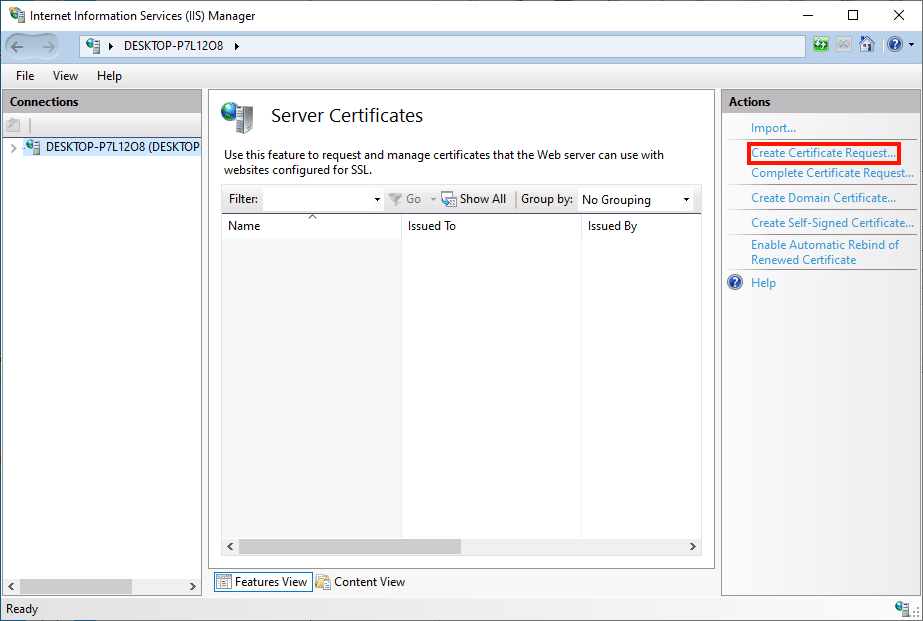
4. Нажмите «Create Certificate Request».
Нажмите ссылку Create Certificate Request… в панели Actions на правой стороне окна.
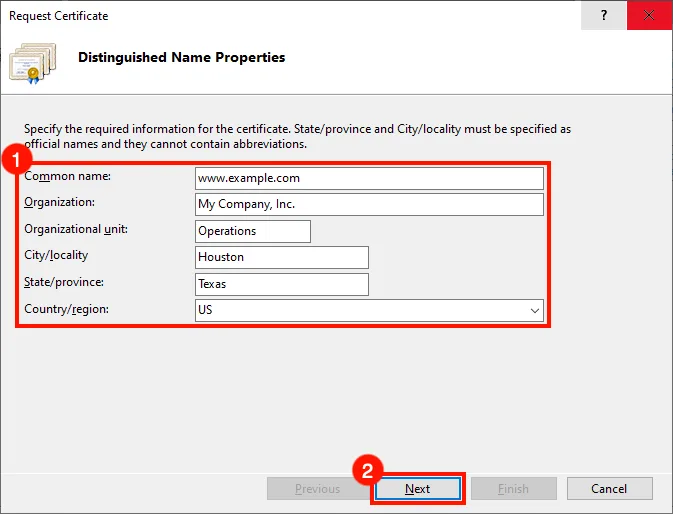
5. Введите Distinguished Name Properties.
Откроется мастер Request Certificate. Заполните форму Distinguished Name Properties следующей информацией:
• Common Name: Доменное имя, которое будет использовать сертификат. Обычно это полностью квалифицированное доменное имя, например www.mydomain.com или store.mydomain.com. Можно также использовать подстановочный знак, например *.mydomain.com.
• Organization: Официальное название вашей компании или организации.
• City/locality: Город, в котором расположена ваша компания.
• State/province: Область или штат, где находится ваша компания.
• Country/region: Пожалуйста, используйте двухбуквенный код вашей страны.
После заполнения формы нажмите кнопку Next.
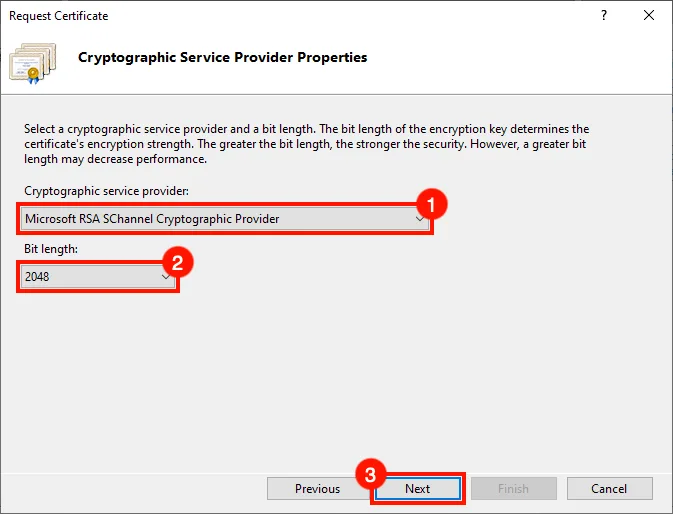
6. Настройте свойства Cryptographic Service Provider.
Затем настройте Cryptographic Service Provider Properties. Используйте выпадающие списки, чтобы выбрать Microsoft RSA SChannel Cryptographic Provider в качестве поставщика криптографических услуг и длину ключа 2048 бит (если у вас нет причин установить другие значения). После этого нажмите кнопку Next.
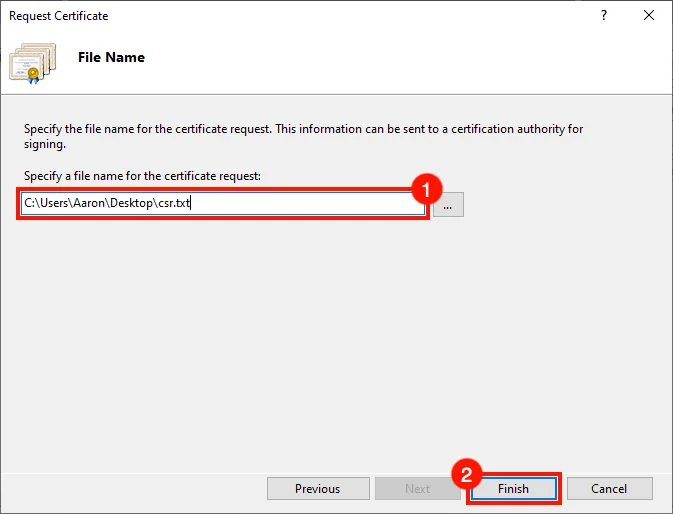
7. Создайте имя файла и завершите процесс.
Придумайте имя файла для вашего CSR, затем нажмите кнопку Finish.
8. Следующие шаги.
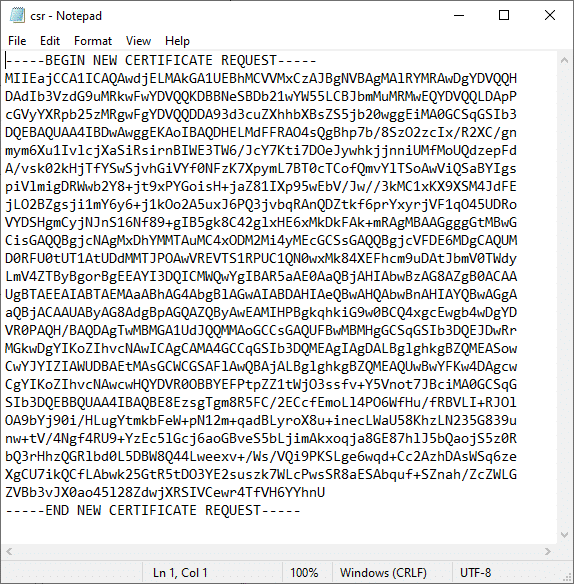
Вы завершили процесс! Откройте CSR в текстовом редакторе, когда будете готовы отправить его для подписи. Для инструкций по отправке CSR в SSL.com ознакомьтесь с руководством по отправке CSR. Когда ваш сертификат будет готов к установке, ознакомьтесь с этими руководствами по установке и привязке в IIS.