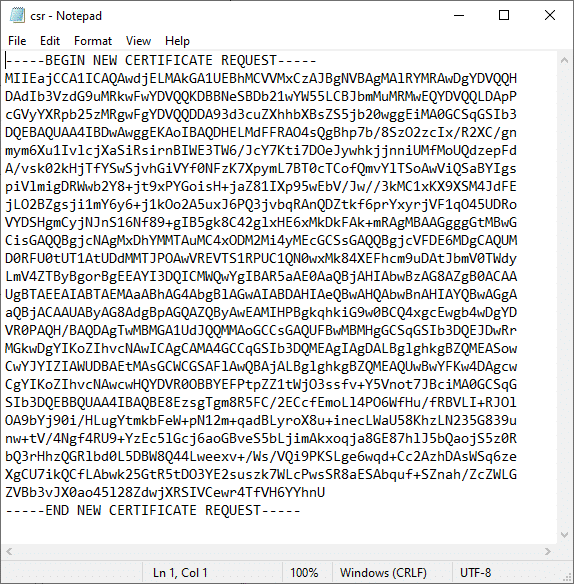
Windows IIS 10-да сертификатқа қол қою сұранысын (CSR) құру
Бұл нұсқаулық IIS-те сертификатқа қол қою сұранысын (CSR) құру процесімен таныстырады. Бұл рәсімдер Windows 10 жүйесінде IIS 10-да тексерілген, бірақ IIS 7.x және 8.x нұсқаларында да жұмыс істейді.
1. IIS Manager-ді іске қосыңыз.
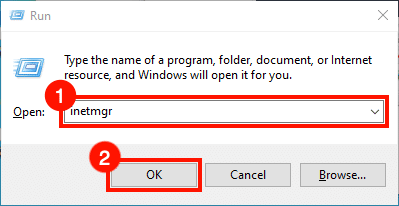
IIS Manager іске қосыңыз. Мұны жасаудың жылдам тәсілдерінің бірі — Выполнить («Орындау») пәрменін ашып, inetmgr енгізу және OK түймесін басу.
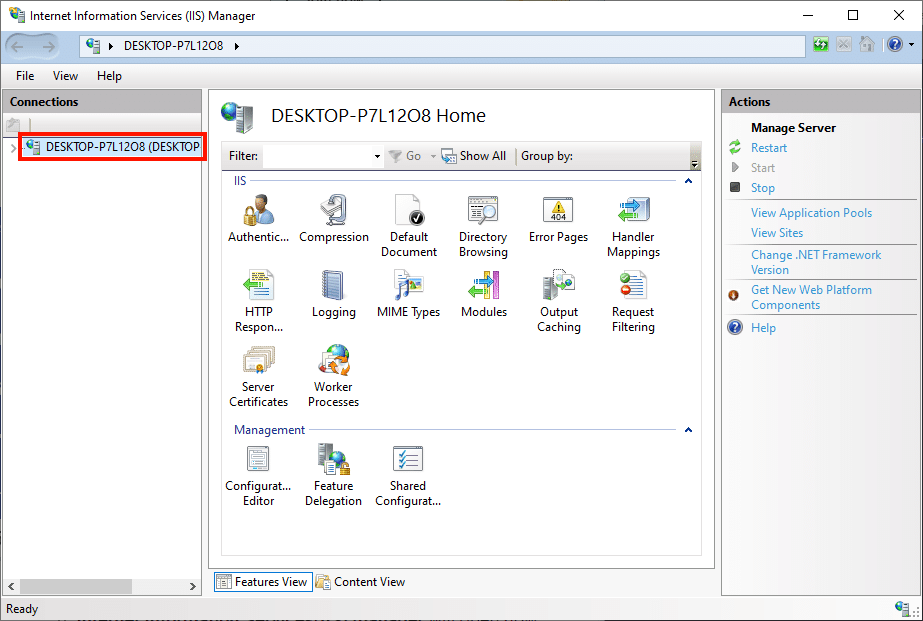
2. Серверді таңдаңыз.
Терезенің сол жағындағы Connections панелінде серверді таңдаңыз.
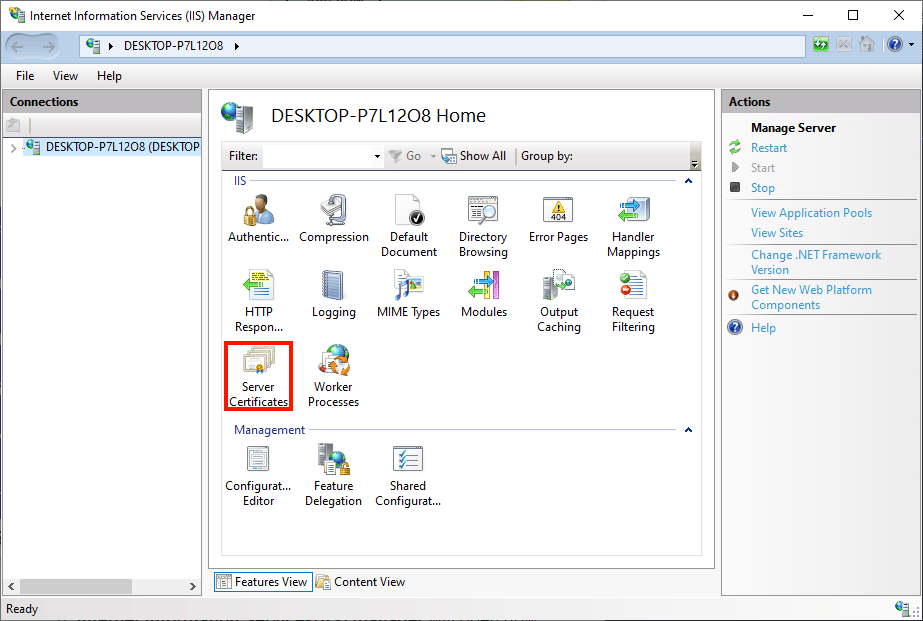
3. Server Certificates ашыңыз.
Терезенің орталық бөлігіндегі IIS бөлімінде орналасқан Server Certificates белгішесін екі рет басыңыз.
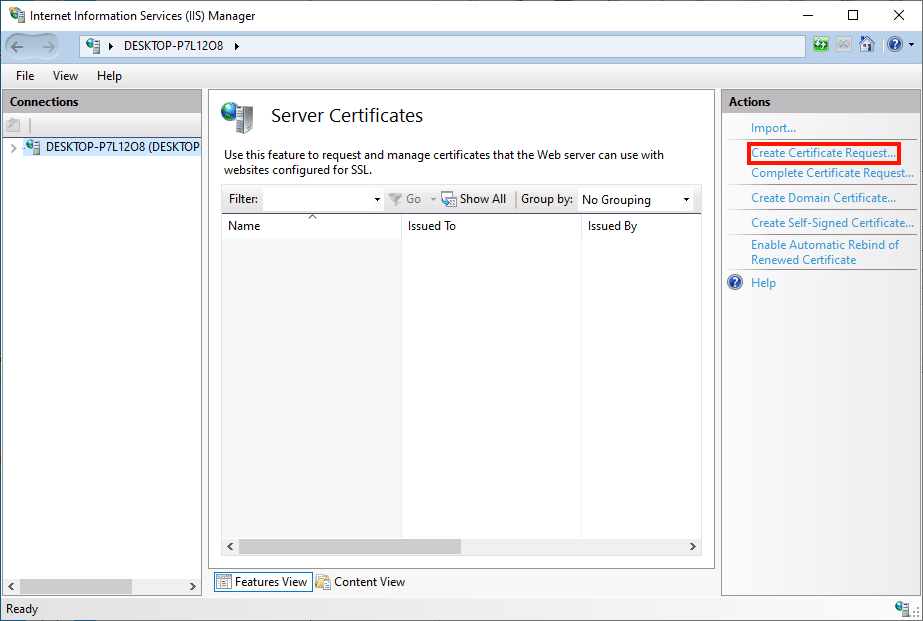
4. «Create Certificate Request» басыңыз.
Терезенің оң жағындағы Actions панелінде Create Certificate Request… сілтемесін басыңыз.
5. Distinguished Name Properties енгізіңіз.
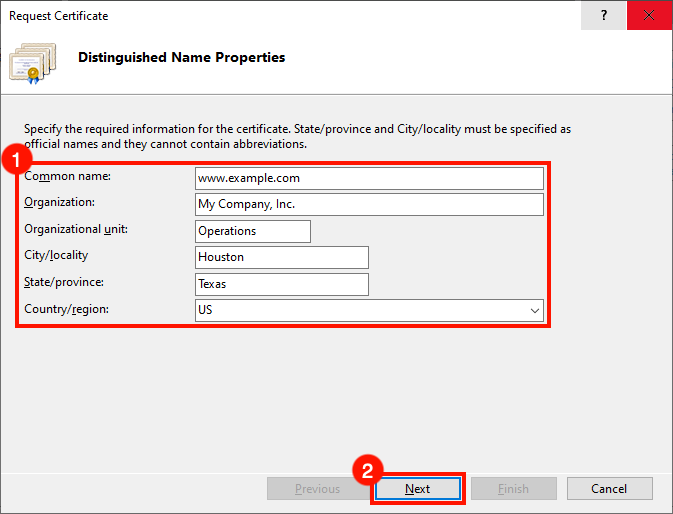
Request Certificate шебері ашылады. Distinguished Name Properties нысанын келесі ақпаратпен толтырыңыз:
• Common Name: сертификат пайдаланатын домен аты. Әдетте бұл толық анықталған домен аты, мысалы www.mydomain.com немесе store.mydomain.com. Сондай-ақ алмастыру таңбасын пайдалануға болады, мысалы *.mydomain.com.
• Organization: компанияңыздың немесе ұйымыңыздың ресми атауы.
• City/locality: компанияңыз орналасқан қала.
• State/province: компанияңыз орналасқан облыс немесе штат.
• Country/region: елдің екі әріптік кодын пайдаланыңыз.
Нысанды толтырғаннан кейін Next түймесін басыңыз.
6. Cryptographic Service Provider қасиеттерін баптаңыз.
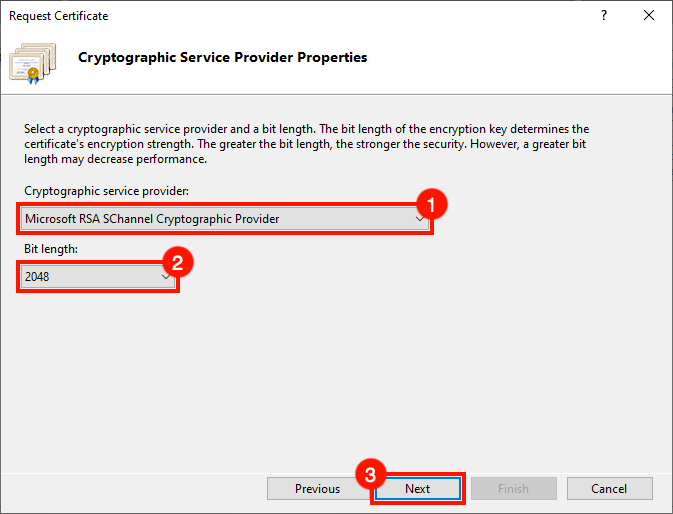
Содан кейін Cryptographic Service Provider Properties баптаңыз. Ашылмалы тізімдер арқылы криптографиялық қызметтер провайдері ретінде Microsoft RSA SChannel Cryptographic Provider және кілт ұзындығын 2048 бит етіп таңдаңыз (басқа мәндерді орнатуға себебіңіз болмаса). Осыдан кейін Next түймесін басыңыз.
7. Файл атын ойлап тауып, процесті аяқтаңыз.
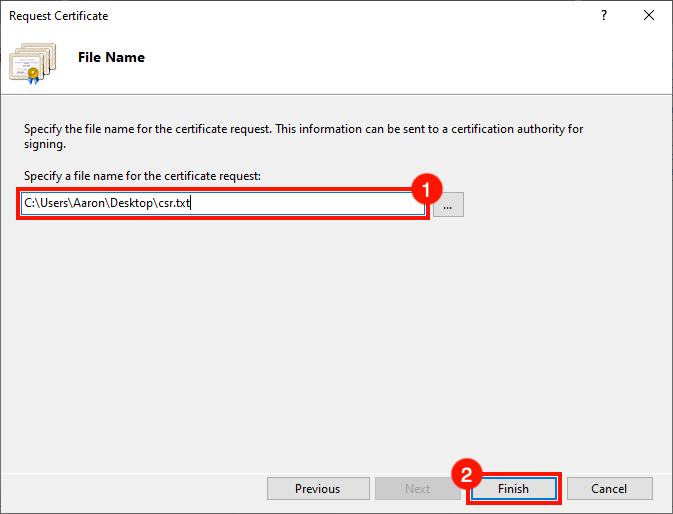
CSR үшін файл атын ойлап тауып, Finish түймесін басыңыз.
8. Келесі қадамдар.
Процесс аяқталды! CSR-ді қол қоюға жіберуге дайын болғанда, оны мәтіндік редакторда ашыңыз. CSR-ді SSL.com-ға жіберу жөніндегі нұсқаулар үшін CSR жіберу нұсқаулығымен танысыңыз. Сертификатыңыз орнатуға дайын болғанда, IIS-те орнату және байлау жөніндегі нұсқаулықтармен танысыңыз.