

Fastpanel-де Laravel орнату
Laravel — ең танымал PHP-фреймворктардың бірі. Бұл нұсқаулықта Fastpanel орнатылған серверде жаңа Laravel жобасын қалай іске қосу керектігін қарастырамыз: панельді дайындаймыз, сайт құрамыз, фреймворкті Composer арқылы орнатамыз, дерекқорды және қажет болса Memcached-ті қосамыз.
Мысалдарда example.com домені және user сайт иесі қолданылады — оларды өз мәндеріңізге ауыстырыңыз.
Серверді дайындау
Composer орнату
Laravel Composer тәуелділік менеджері арқылы орнатылады. Егер ол әлі орнатылмаған болса:
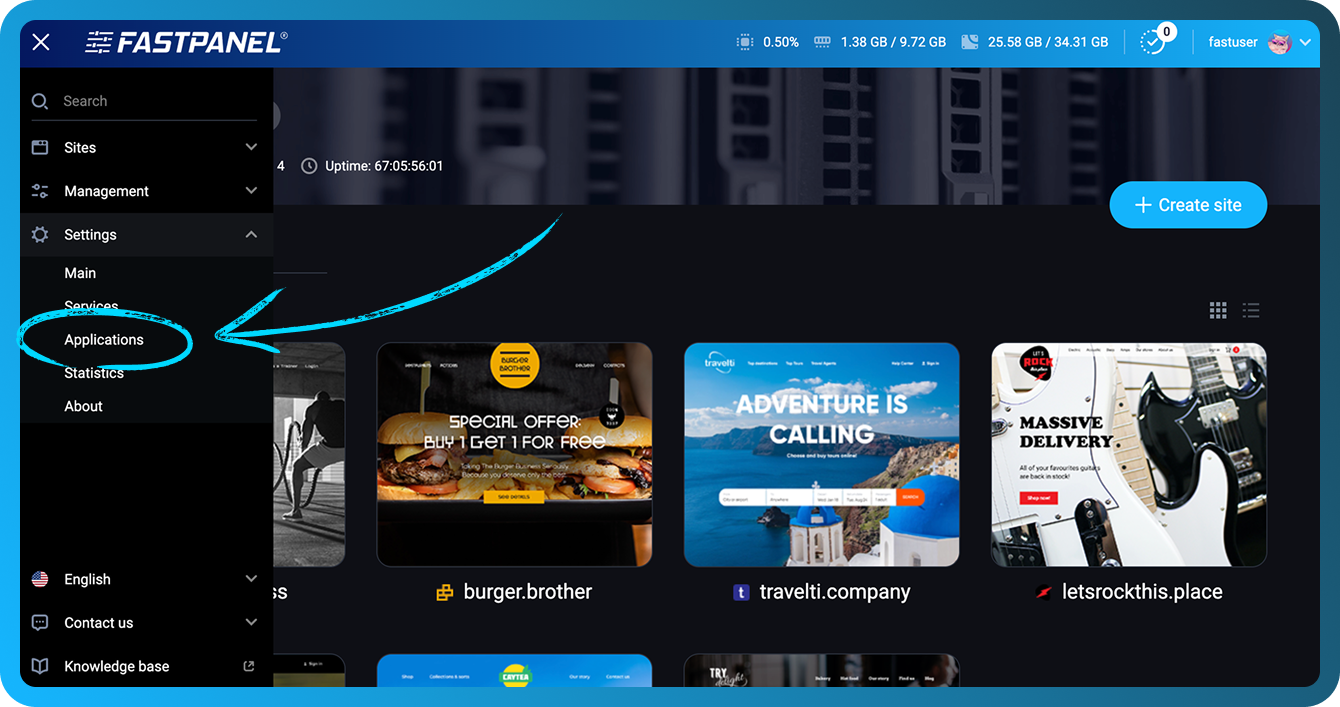
- Fastpanel-ге кіріп, бүйірлік мәзірді ашыңыз да, «Баптаулар» (Settings) → «Қолданбалар» (Applications) бөлімін таңдаңыз.
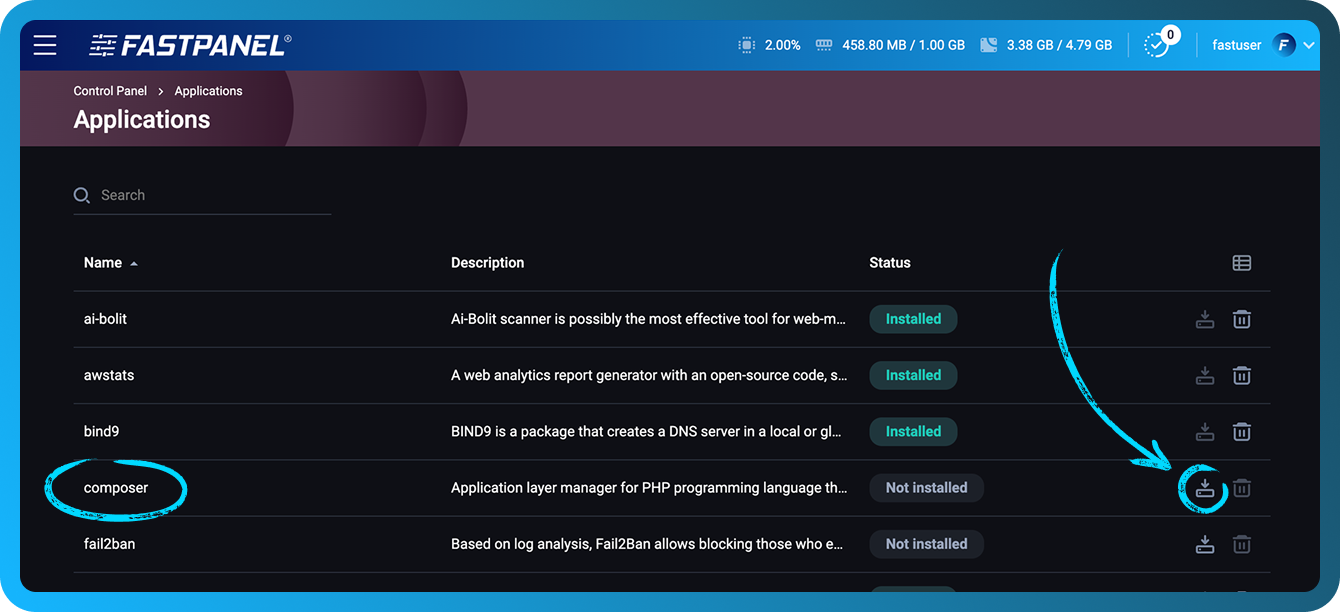
- Тізімнен Composer-ді тауып, оң жақтағы орнату белгішесін басыңыз.
- Қолданба күйі «Орнатылған» болып өзгергенше күтіңіз.
Сайт құру
- Домен үшін сайтты әдеттегі тәсілмен құрыңыз.
- Сайт карточкасын ашып, «Баптаулар» (Settings) бөліміне өтіңіз де, «Сайт каталогы» (Site directory) тармағын таңдаңыз.
- «Ішкі каталог» (Subdirectory) өрісіне public деп жазып, «Сақтау» батырмасын басыңыз.
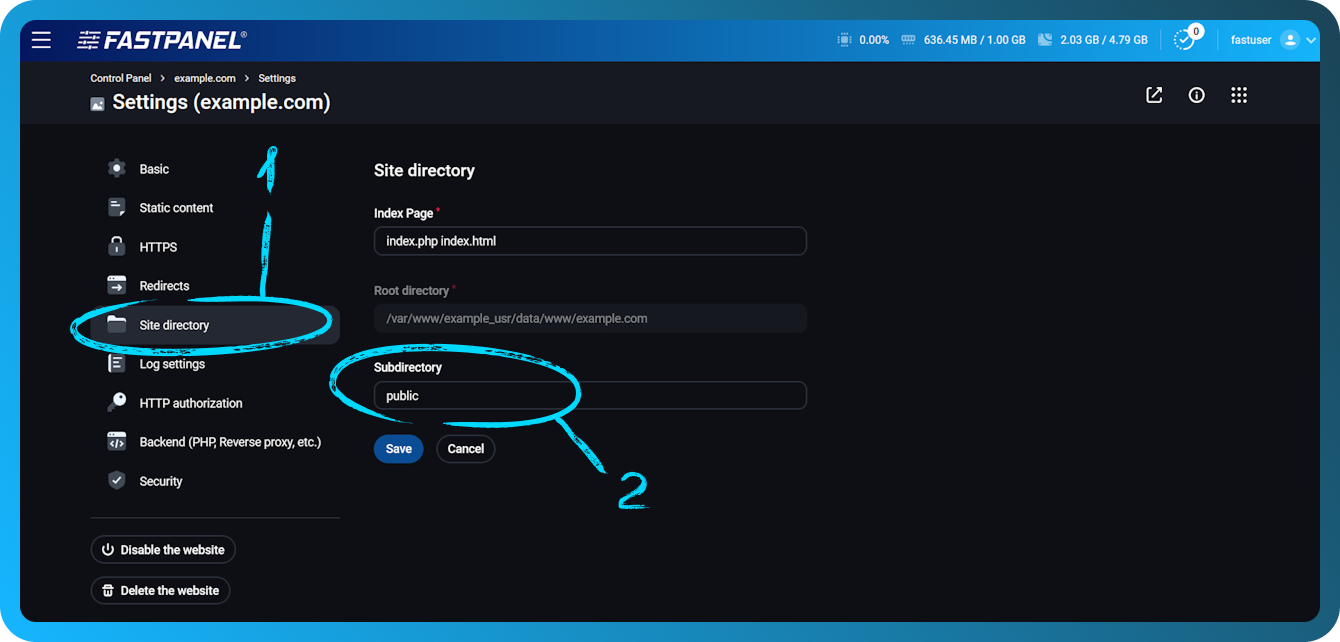
Бұл маңызды қадам: Laravel-де сыртқа тек public қалтасы ғана ашық болуы тиіс. Жобаның қалған бөлігі — конфигурация, құпиясөздер сақталған .env файлы, бастапқы код — браузерден қолжетімсіз болып қалады.
Сондай-ақ сайт үшін PHP-дің қай нұсқасы таңдалғанын тексеріңіз. Laravel-дің өзекті нұсқалары PHP 8.2 және одан жоғары нұсқаны талап етеді — нұсқаны сайт баптауларындағы PHP бөлімінде өзгертуге болады.
Жоба құру
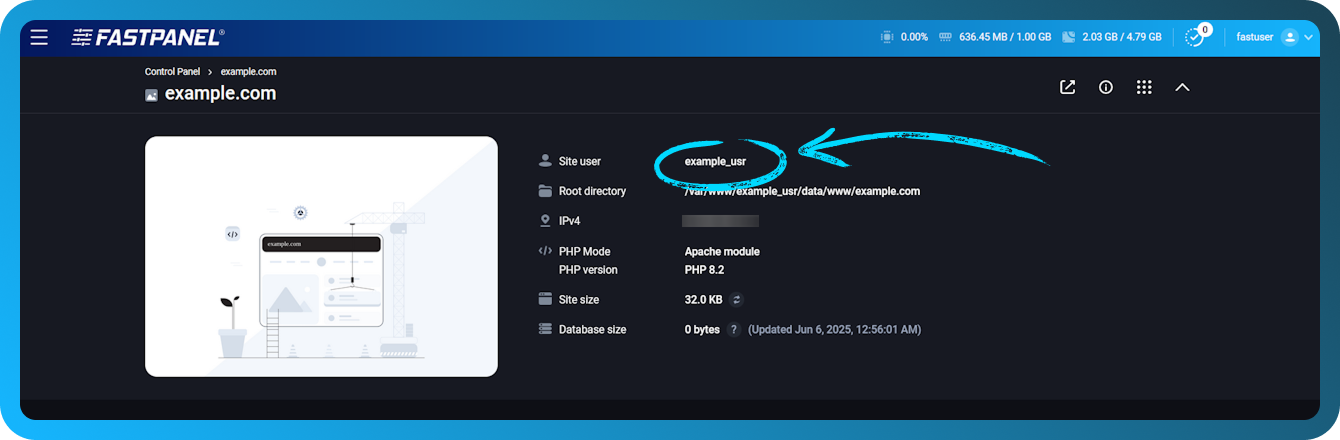
Барлық командалар SSH арқылы root атынан емес, сайт иесінің атынан орындалады. Иесінің аты Fastpanel-дегі сайт карточкасында көрсетілген. SSH үшін FTP/SFTP-мен бірдей тіркелгі деректері қолданылады.
- Сайт каталогына өтіңіз:
cd /var/www/user/data/www/example.com - Composer жобаны тек бос қалтаға орнатады. Қалтада не бар екенін, жасырын файлдарды қоса, қараңыз:
Егер онда панельдің стандартты беті немесе басқа қажетсіз файлдар болса, оларды жойыңыз. Жолды мұқият тексеріңіз — бұл команда каталог мазмұнын қалпына келтіру мүмкіндігінсіз жояды:ls -lacd /var/www/user/data/www/example.com && rm -rf ./* - Жобаны ағымдағы қалтада құрыңыз (команда соңындағы нүкте «осында» дегенді білдіреді):
composer create-project laravel/laravel .
Орнату бір-екі минуттан бірнеше минутқа дейін созылады. Соңында қолданба кілті жасалғаны туралы хабар (Application key set successfully) шыққанда, жоба дайын — доменді браузерде ашыңыз, Laravel-дің бастапқы беті жүктелуі тиіс.
Laravel-дің белгілі бір нұсқасын орнату
Егер жобаға фреймворктың нақты нұсқасы қажет болса, оны жолдан кейін тырнақшаға алып көрсетіңіз:
composer create-project laravel/laravel . "10.*"Laravel-дің әр нұсқасының PHP-ге қойылатын өз талаптары бар екенін ескеріңіз: ескі нұсқалар жаңа PHP-де іске қосылмауы мүмкін және керісінше.
Дерекқорды қосу
- Сайт карточкасындағы «Дерекқорлар» бөлімінде дерекқор мен пайдаланушы құрыңыз. Дерекқор атауын, логин мен құпиясөзді жазып алыңыз.
- Жоба түбіріндегі
.envорта файлын, мысалы, nano редакторында ашыңыз:nano .env DB_параметрлері блогын тауып, өз деректеріңізді енгізіңіз. Егер жолдар#белгісімен түсініктемеге алынған болса, оны алып тастаңыз:DB_CONNECTION=mysql DB_HOST=127.0.0.1 DB_PORT=3306 DB_DATABASE=дерекқор_атауы DB_USERNAME=дерекқор_пайдаланушысы DB_PASSWORD=пайдаланушы_құпиясөзі- Файлды Ctrl+O және Enter пернелерімен сақтап, редактордан Ctrl+X арқылы шығыңыз.
- Миграцияларды орындап, дерекқорда кестелер құрыңыз:
php artisan migrate
Әдетте config/database.php файлын өңдеудің қажеті жоқ: ол мәндерді .env файлынан оқиды. Құпиясөздерді тікелей конфигурация файлдарында сақтауды ұсынбаймыз — .env репозиторийге түспейді және веб-сервер арқылы берілмейді.
Егер .env өзгертілгеннен кейін қолданба ескі параметрлерді қолдануды жалғастырса, конфигурация кэшін тазалаңыз:
php artisan config:clearMemcached қосу (қалауыңыз бойынша)
Memcached кэшті жедел жадта сақтайды және жүктемесі жоғары қолданбаның жұмысын жылдамдатуға көмектеседі. Оны пайдалану үшін екі нәрсе қажет: Memcached сервисінің өзі және сайт жұмыс істейтін PHP нұсқасына арналған PHP кеңейтімі.
PHP кеңейтімін орнату
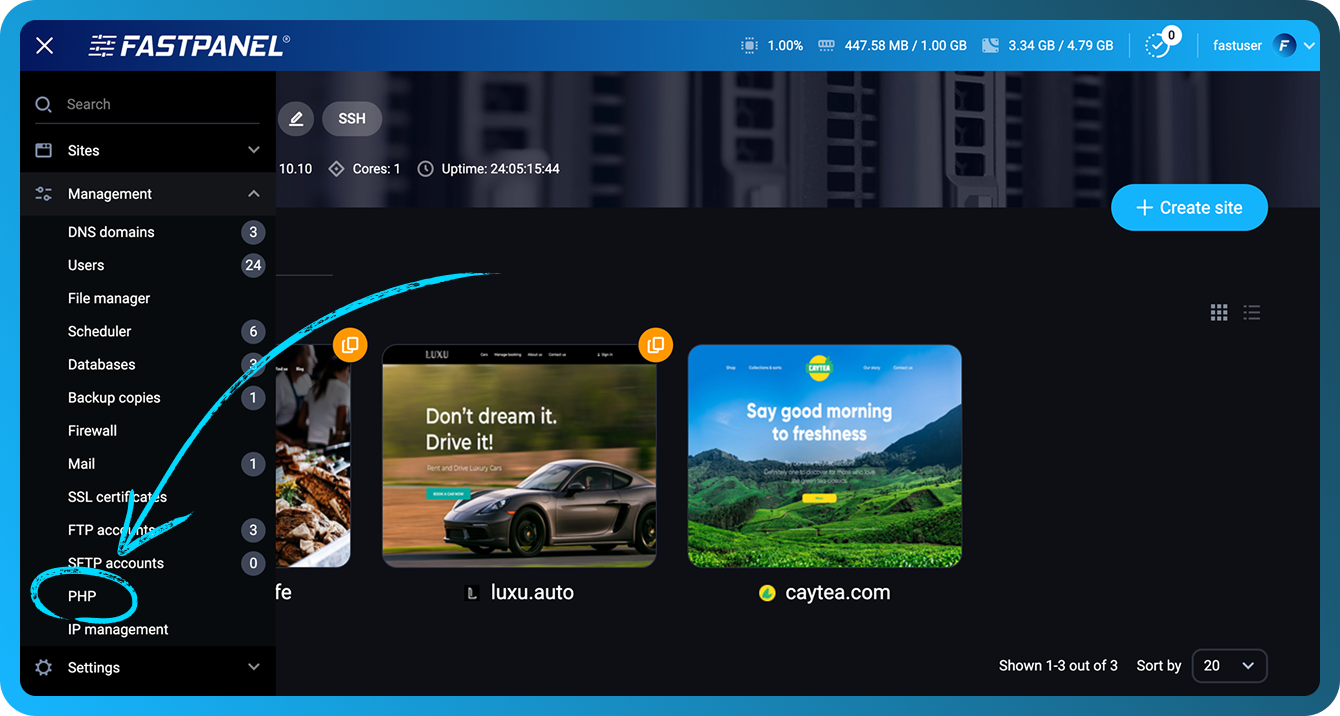
- Fastpanel-дің бүйірлік мәзірінде «Басқару» (Management) → «PHP» бөлімін ашыңыз.
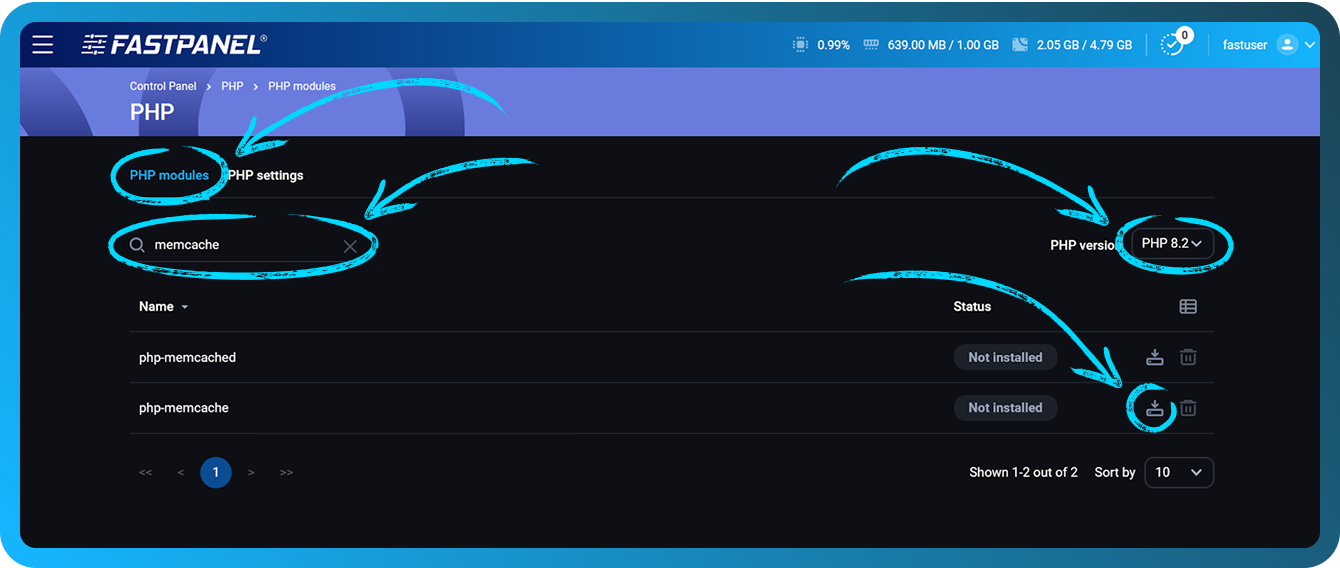
- «PHP модульдері» (PHP modules) қойындысында оң жақтан сайт қолданатын PHP нұсқасын таңдаңыз.
- Іздеу өрісіне memcache деп жазып, php-memcached модулінің қарсысындағы орнату белгішесін басыңыз.
Memcached сервисін орнату
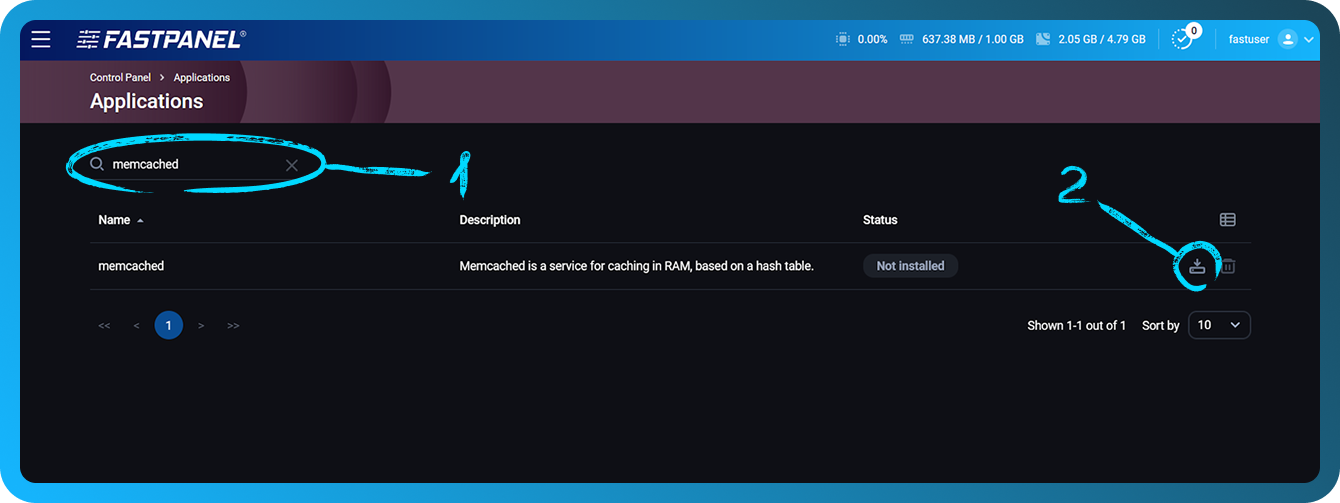
- Composer орнатқандағыдай «Баптаулар» (Settings) → «Қолданбалар» (Applications) бөліміне өтіңіз.
- Тізімнен Memcached-ті тауып, орнату белгішесін басыңыз.
Laravel-ді баптау
Memcached-ке қосылу параметрлері config/cache.php файлында сипатталған, ал олардың мәндері де .env файлынан алынады. .env файлына келесі жолдарды қосыңыз немесе өзгертіңіз:
CACHE_STORE=memcached
MEMCACHED_HOST=127.0.0.1
MEMCACHED_PORT=11211
Laravel 10 және одан ерте нұсқаларда CACHE_STORE орнына CACHE_DRIVER айнымалысы қолданылады. Өзгерістерден кейін php artisan config:clear командасын орындаңыз.
Artisan-ды басқа PHP нұсқасында іске қосу
Консольдегі php командасы жүйелік PHP нұсқасын шақырады, ол сайт үшін таңдалған нұсқадан өзгеше болуы мүмкін. Сол себепті Artisan немесе Composer кейде нұсқаның үйлесімсіздігі туралы хабарлайды. Мұндай жағдайда қажетті интерпретатордың толық жолын көрсетіңіз. Fastpanel-дегі балама PHP нұсқалары /opt/phpXX түріндегі каталогтарда орналасқан. Мысалы, PHP 8.3 үшін:
/opt/php83/bin/php artisan listComposer-ді де осылай іске қосуға болады:
/opt/php83/bin/php $(which composer) installПайдалы Artisan командалары
Командалар жобаның түбір қалтасынан іске қосылады:
cd /var/www/user/data/www/example.com- Барлық қолжетімді командалар тізімі:
php artisan list - Дерекқор миграцияларын орындау:
php artisan migrate - Жұмыс істеп тұрған сайт үшін конфигурацияны, маршруттар мен шаблондарды кэштеу:
php artisan optimize - Қолданбаның барлық кэштерін тазалау:
php artisan optimize:clear - Сайтты техникалық қызмет көрсету режиміне ауыстыру (келушілер техникалық жұмыстар туралы бетті көреді):
php artisan down--redirect=/мекенжайпараметрі келушілерді көрсетілген бетке бағыттауға мүмкіндік береді. - Техникалық қызмет көрсету режимінен шығу:
php artisan up
php artisan serve командасы жергілікті әзірлеуге арналған кіріктірілген серверді іске қосады — Fastpanel бар серверде ол қажет емес, сайтқа панельдің веб-сервері қызмет көрсетеді.
Егер орнату барысында бірдеңе дұрыс болмаса, жеке кабинетте тикет құрыңыз — қолдау қызметінің мамандары көмектеседі.

