

Жаңа пайдаланушыларды құру
Қауіпсіздік тұрғысынан Linux жүйесінде root пайдаланушысы атынан жұмыс істеу ұсынылмайды, өйткені командалардағы шағын қателердің өзі файлдар мен жүйеге қайтымсыз зақым келтіруі мүмкін.
Ең тиімді шешім — sudo артықшылықтары бар қосымша VPS пайдаланушысын құру. sudo механизмі бұл пайдаланушыға қажет болғанда әкімші (root) құқықтарымен операцияларды орындауға мүмкіндік береді.
Осы нұсқаулық бойынша жүйенің қарапайым пайдаланушыларын да (sudo артықшылықтарынсыз) құруға болады — ол үшін алғашқы үш қадамды орындау жеткілікті.
sudo артықшылықтары бар пайдаланушыны құру
1. Келесі командамен жаңа пайдаланушы құрыңыз (бұл мысалда — username):
adduser usernameӘдепкі бойынша құрылатын пайдаланушы аттас топқа қосылады, сондай-ақ ол үшін үй каталогы құрылады.
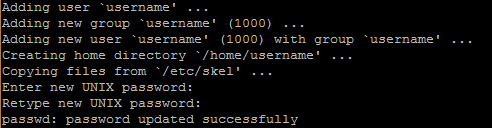
2. Ubuntu / Debian жүйесінде сізден пайдаланушының құпиясөзін енгізу сұралады. Құпиясөзді екі рет енгізу керек. Linux консолінде құпиясөз таңбалары енгізу кезінде көрсетілмейтінін ескеріңіз.
CentOS жүйесінде құпиясөз орнату үшін мына команданы орындаңыз:
passwd usernameСодан кейін құпиясөзді енгізіп, оны растаңыз.
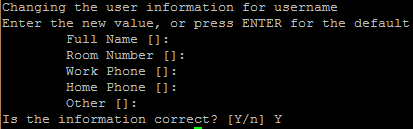
3. Ubuntu / Debian жүйесінде сізден пайдаланушы туралы қосымша деректерді (мысалы, аты, телефон нөмірі және т.б.) енгізу де сұралады. Бұл деректерді енгізуге немесе әдепкі мәндерді пайдалану үшін Enter басып, бос қалдыруға болады. Содан кейін растау үшін Y басыңыз.
CentOS жүйесінде қосымша деректерді көрсету қажет болса, мына команданы орындаңыз:
chfn usernameОсы кезеңде қарапайым пайдаланушыны (sudo артықшылықтарынсыз) құру аяқталады.
4. Пайдаланушыға sudo құқықтарын беру үшін оны sudo тобына қосыңыз. Мұны келесі командалармен жасауға болады.
Ubuntu / Debian жүйесінде:
usermod -aG sudo usernameCentOS жүйесінде:
usermod -aG wheel username5. Пайдаланушының жұмысын тексеріңіз. Ол үшін оның есептік жазбасына ауысыңыз:
su - usernameЖүйе сізден пайдаланушының құпиясөзін енгізуді сұрайды (sudo-ны алғаш пайдаланған кезде). Осыдан кейін sudo артықшылықтарымен кез келген команданы орындап көруге болады. Мысалы, қарапайым пайдаланушыларға қолжетімсіз /root каталогының мазмұнын қарауға болады:
sudo ls -la /rootЕгер каталог мазмұны көрсетілсе, құрылған пайдаланушы дұрыс жұмыс істейді.
Егер root үшін SSH кілті арқылы аутентификация пайдаланылса
Егер сіз root ретінде SSH кілтін пайдаланып кірген болсаңыз, SSH үшін құпиясөз арқылы аутентификация өшірілген. Жүйеге сәтті кіру үшін жергілікті ашық кілтіңіздің көшірмесін жаңа пайдаланушының ~/.ssh/authorized_keys файлына қосу қажет. Ашық кілтіңіз root есептік жазбасының ~/.ssh/authorized_keys файлында бұрыннан бар болғандықтан, бұл файлды cp командасымен жаңа пайдаланушының үй каталогына көшіріп, құқықтарды chown арқылы баптауға болады.
Бүкіл каталогты жаңа пайдаланушының үй каталогына көшіріңіз:
cp -r ~/.ssh /home/usernameБұл каталогтың иесі ретінде username пайдаланушысын орнатыңыз (аттас топ та құрылады):
chown -R username:username /home/username/.sshЕнді серверге жаңа пайдаланушы атынан құпиясөзсіз кіре аласыз:
ssh username@your_server_ipЕгер команданы әкімші құқықтарымен орындау қажет болса, команданың алдына sudo енгізіңіз, мысалы:
sudo

 command
sudo алғаш пайдаланылғанда (және кейін мезгіл-мезгіл) сізден қарапайым пайдаланушының құпиясөзін енгізу сұралады.
6. Бұл қадам міндетті емес, бірақ қауіпсіздікті арттыру үшін root суперпайдаланушысына қашықтан қол жеткізуді өшіруге болады. Сонда пайдаланушылар әрдайым өз есептік жазбаларымен кіруге мәжбүр болады, бұл сервердегі әрекеттерді бақылауға, өзгерістерді кім жасағанын көруге және т.б. мүмкіндік береді. root қол жеткізуін өшіру үшін /etc/ssh/sshd_config файлын ашыңыз:
sudo nano /etc/ssh/sshd_configPermitRootLogin жолын тауып, оның ағымдағы мәнін мынаған ауыстырыңыз:
PermitRootLogin noӨзгерістерді сақтап, редакторды жабыңыз (Ctrl X -> Y -> Enter пернелер тіркесімі).
Осыдан кейін SSH қызметін келесі командалармен қайта іске қосыңыз:
Ubuntu / Debian жүйесінде:
sudo service ssh restartCentOS жүйесінде:
sudo service sshd restartПайдаланушыларды басқаруға арналған басқа командалар
Егер пайдаланушыны басқа топқа қосу қажет болса, алдымен сол топты құрыңыз:
groupadd group_nameUbuntu және Debian жүйелерінде топ құру үшін addgroup командасын да пайдалануға болады:
addgroup group_nameСодан кейін usermod командасымен пайдаланушыны қажетті топқа қосыңыз:
usermod -G group_name usernameПайдаланушының негізгі тобын өзгерту үшін -g кілтін пайдаланыңыз:
usermod -g group_name usernameПайдаланушының үй каталогын ауыстыру үшін мына команданы пайдаланыңыз:
usermod -d path/to/new_directory usernameПайдаланушы туралы ақпарат алу үшін мына команданы пайдаланыңыз:
id usernameНәтиже шамамен мынадай деректерді қамтиды:
uid=1000(username) gid=1000(username) groups=1000(username),27(sudo)Пайдаланушының құпиясөзін мына командамен өзгертуге болады:
passwd usernameБарлық құрылған пайдаланушылардың тізімін қарау үшін мына команданы пайдаланыңыз:
cat /etc/passwdҚосымша ақпаратсыз тек атаулар тізімін алу үшін мынаны пайдаланыңыз:
sed 's/:.*//' /etc/passwdҚазіргі уақытта жүйеде отырған пайдаланушылардың тізімін қарау үшін w командасын пайдаланыңыз.
Пайдаланушыны мына командамен жоюға болады:
deluser usernameТопты жою үшін мынаны пайдаланыңыз:
delgroup group_name

