

CentOS жүйесіне қосымша PHP модульдерін орнату
Төменде CentOS операциялық жүйесімен жұмыс істейтін серверге PHP модульдерін орнату процесімен танысамыз.
phpinfo скриптін жасау
PHP модульдерін орнатуға кіріспес бұрын бізге сервердегі PHP параметрлері туралы ақпарат алу қажет болады. Ол үшін сайтыңыздың каталогында phpinfo.php скриптін жасаймыз.
Бұл әрекетті орындау үшін серверге SSH арқылы қосылып, мына қадамдарды орындаңыз:
1. Сайтыңыздың каталогына өтіңіз:
cd сайтыңыздың/каталогына/апаратын/жолМысалы, егер сізде LAMP сервері орнатылған болса (ол көбіне сервер құрылған кезде автоматты түрде орнатылады), келесі каталогқа өтіңіз:
cd /var/www/htmlЕгер VestaCP басқару панелін пайдалансаңыз:
cd /home/пайдаланушы_аты/web/домен_атауы/public_html2. phpinfo.php файлын жасаңыз:
nano phpinfo.php3. Файлға келесі мазмұнды қосыңыз:
<?php
phpinfo();
phpinfo(INFO_MODULES);
?>
4. Енгізілген өзгерістерді сақтаңыз (nano редакторынан шығу үшін Ctrl+X басыңыз, содан кейін Y батырмасын басып сақтауды растаңыз да, Enter басыңыз).
Одан кейін браузерде http://сіздіңдомен/phpinfo.php мекенжайына өтіп, сервердегі PHP-дің ағымдағы баптаулары туралы ақпаратты көре аласыз.
imagick мысалында модульдерді орнату
PHP модульдерін орнатуды imagick модулі мысалында қарастырайық.
1. Алдымен пакеттің нақты атауын анықтаңыз.
Егер пакеттің нақты атауын білмесеңіз, пакет атауының бір бөлігін көрсетіп, келесі команданы пайдалана аласыз:
yum search imaМодульдің нақты атауын анықтағаннан кейін оны орнатуға кірісе аласыз.
2. Репозиторийлердегі қолжетімді пакеттер туралы ақпаратты жаңартыңыз:
yum update3. Енді қажетті модульді орнатыңыз:
yum install ImageMagick ImageMagick-devel4. Қосымшалардың көпшілігін PECL репозиторийінен орнатуға болады. Бұл тәсіл қажетті қосымшаға жарайтынына көз жеткізу үшін оның мына бетте бар-жоғын тексеріңіз: https://pecl.php.net/packages.php.
Алдымен php-pear пакетін орнатыңыз:
yum install php-pear gcc make php-devel5. Енді келесі команданы орындаңыз:
pecl install imagick6. Орнату барысында сізден келесі мәнді енгізу сұралады:
Please provide the prefix of Imagemagick installation
Жүйенің сұрауына жауап ретінде all деп енгізіп, Enter басыңыз.
7. Содан кейін кеңейтімдер үшін қандай каталог берілгенін тексеріңіз. Ол үшін http://сіздіңдомен/phpinfo.php бетіне өтіп, extension_dir параметрін табыңыз:

Көрсетілген каталогқа өтіңіз:
cd /usr/lib64/php/modulesСодан кейін кітапхананың орнатылғанын тексеріңіз:
lsШығысты қысқарту үшін атауда пакет атауының бір бөлігін көрсетуге болады, мысалы:
ls ima*Егер кітапхана орнатылған болса, ол консольде көрсетіледі:

8. Енді imagick.ini конфигурация файлын жасап, оған extension=imagick.so директивасын қосу үшін келесі команданы орындаңыз:
echo "extension=imagick.so" > /etc/php.d/imagick.ini9. Apache веб-серверін қайта іске қосу үшін келесі команданы орындаңыз:
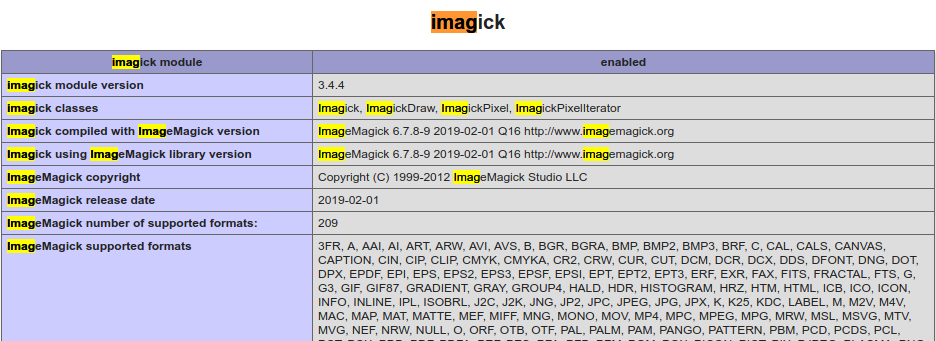
systemctl restart httpd10. Барлығы дұрыс жұмыс істейтініне көз жеткізу үшін http://сіздіңдомен/phpinfo.php бетін жаңартып, орнатылған модульді табыңыз:
Сыртқы кітапханаларды қосу
Егер репозиторийден емес, басқа жерден жүктелген кітапхананы қосу қажет болса, келесі әрекеттерді орындаңыз:
1. .so кеңейтімді файлды басқа кітапханалар орналасқан каталогқа жүктеңіз (жолды http://сіздіңдомен/phpinfo.php бетіндегі extension_dir параметрінен табуға болады; біздің мысалда бұл — /usr/lib64/php/modules/).

2. /etc/php.d каталогына өтіңіз:
cd /etc/php.d3. Конфигурациялық файл жасаңыз:
nano кітапхана_атауы.ini Мысалы:
nano curl.ini4. Жасалған файлда келесі директиваны көрсетіп, өзгерістерді сақтаңыз:
extension=кітапхана_атауы.so Мысалы:
extension=curl.so5. Apache-ті қайта іске қосыңыз:
systemctl restart httpd6. http://сіздіңдомен/phpinfo.php бетін жаңартып, кітапхананың орнатылғанына көз жеткізіңіз.
Егер кітапхана файлы басқа каталогқа орналастырылған болса, 4-қадамда extension директивасында тиісті жолды көрсету қажет, мысалы:
extension=/usr/local/lib/php/extensions/curl.so
