

iRedMail пошта серверін орнату
iRedMail — әртүрлі Linux дистрибутивтерінде пайдалануға арналған, ашық бастапқы коды бар көпфункциялы пошта сервері. Бұл нұсқаулықта iRedMail-ді қолмен орнату және қажетті баптауларды орындау процесін қарастырамыз.
Сондай-ақ жаңа бұлттық серверді құру кезінде "iRedMail" жинағын таңдап, iRedMail-ді автоматты түрде орналастыра аласыз.
Серверге қойылатын талаптар
- Жедел жады: кемінде 2 ГБ, 4 ГБ ұсынылады.
- Операциялық жүйе: Ubuntu 20.04; Debian 11; CentOS Stream 8.
iRedMail орнатпас бұрын сервердің таза күйде екеніне көз жеткізіңіз.
Debian / Ubuntu жүйесіне орнату
1. Серверіңіз үшін толық домендік атауды (FQDN) баптаңыз.
FQDN — екі мағыналы анықтамасы жоқ және DNS иерархиясындағы барлық ата-аналық домендердің атауларын қамтитын толық домендік атау.
FQDN-нің ағымдағы мәнін мына командамен тексере аласыз:
hostname -fНәтиже, мысалы, былай көрінуі мүмкін:
mx.example.comFQDN мәні /etc/hostname және /etc/hosts файлдарында сақталады. Мысалы, егер FQDN-іңіз mx.example.com болса, /etc/hostname файлында тек хосттың қысқа атауын көрсетіңіз:
mx/etc/hosts файлында FQDN-ді тізімнің басына қосыңыз:
127.0.0.1 mx.example.com mx localhost localhost.localdomainFQDN-ді мына командамен тағы бір рет тексеріңіз:
hostname -fЕгер әлі де mx.example.com көрінбесе, серверді қайта жүктеңіз.
2. Ubuntu жүйесін жаңартыңыз:
apt-get update -y3. Сервердің хост атауын электрондық пошта доменіне өзгертіңіз.
4. iRedMail-дің соңғы нұсқасы бар мұрағатты ресми веб-сайттан жүктеп алыңыз.
5. Жүктелген мұрағатты келесі командамен ашыңыз:
tar -xvzf 1.6.0.tar.gz6. Мұрағаттан шығарылған файлдар бар каталогқа өтіп, iRedMail.sh скриптін іске қосыңыз:
cd iRedMail-1.6.0
chmod +x iRedMail.sh
./iRedMail.sh
Содан кейін орнату шебері іске қосылады, ол пошта серверінің параметрлерін баптауға немесе стандартты баптауларды пайдалануға мүмкіндік береді.
7. Алдымен орнатуды бастауды растаңыз:
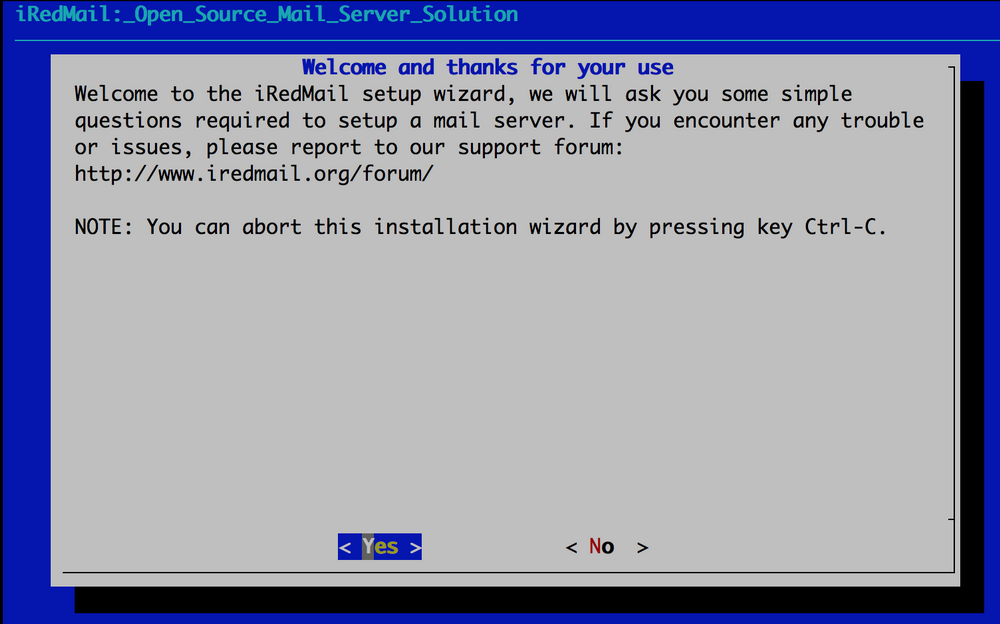
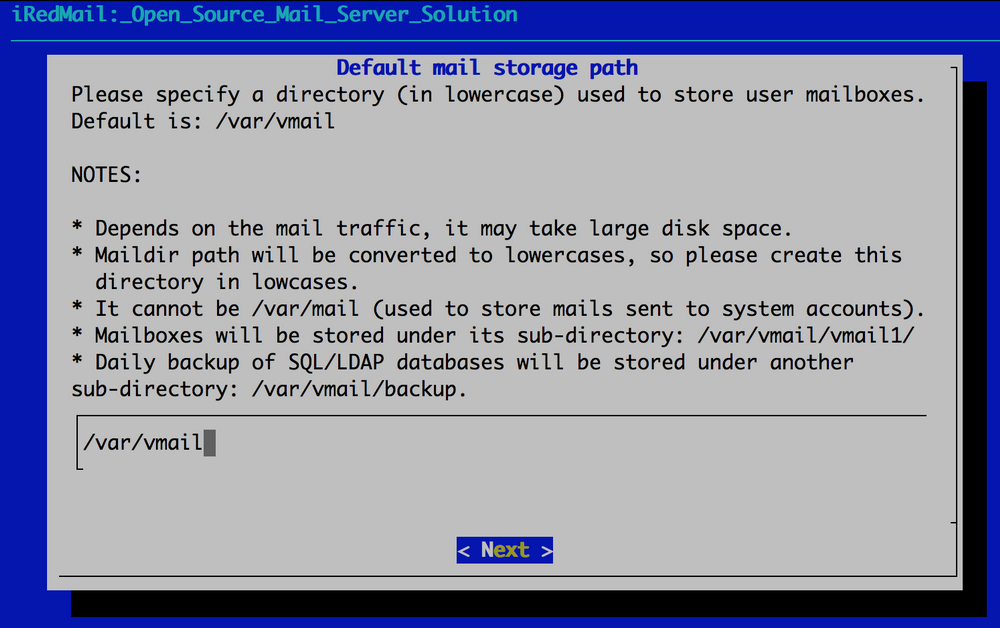
8. Пайдаланушылардың пошта жәшіктерін сақтайтын орынды таңдаңыз:
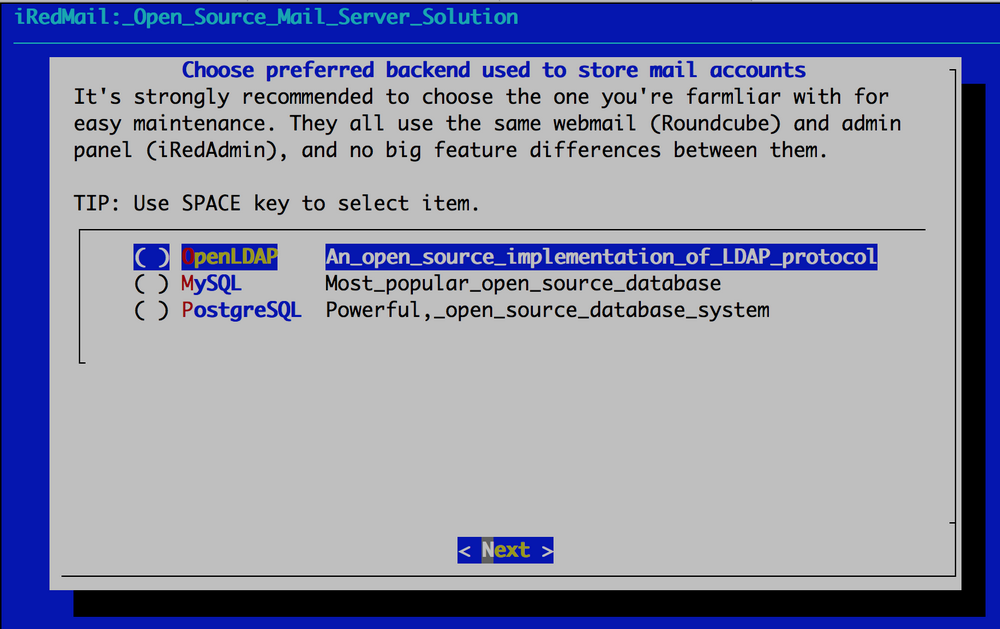
9. Өзіңізге қолайлы бэкендті таңдаңыз:
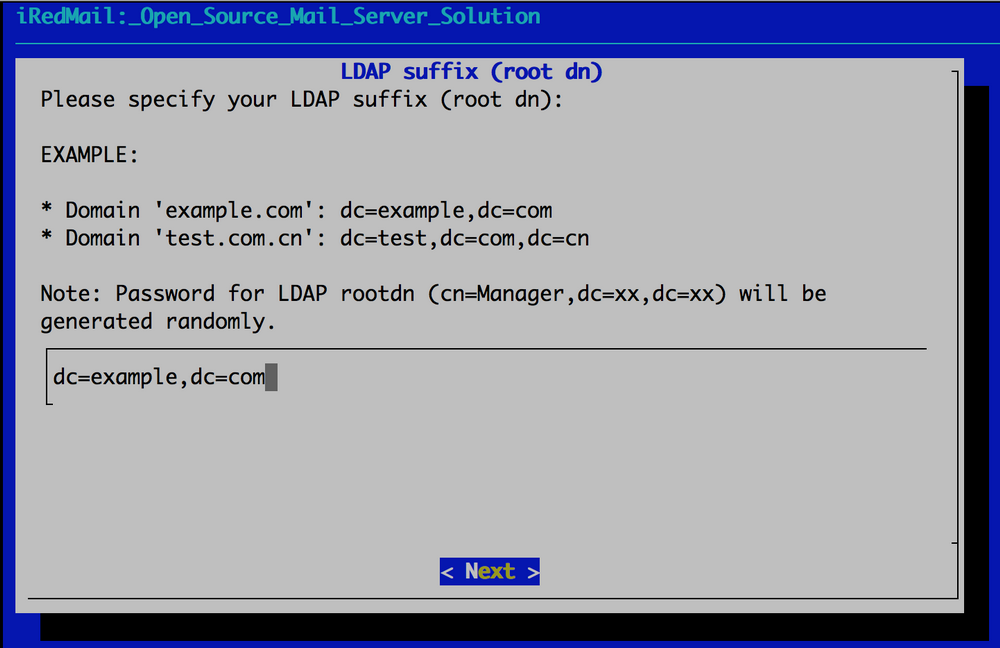
- Егер OpenLDAP таңдасаңыз, сізден LDAP суффиксін көрсету сұралады:
- MySQL, MariaDB немесе PostgreSQL таңдалған жағдайда сенімді құпиясөз генерацияланады, оны /root/iRedMail-x.y.z/iRedMail.tips файлынан табуға болады.
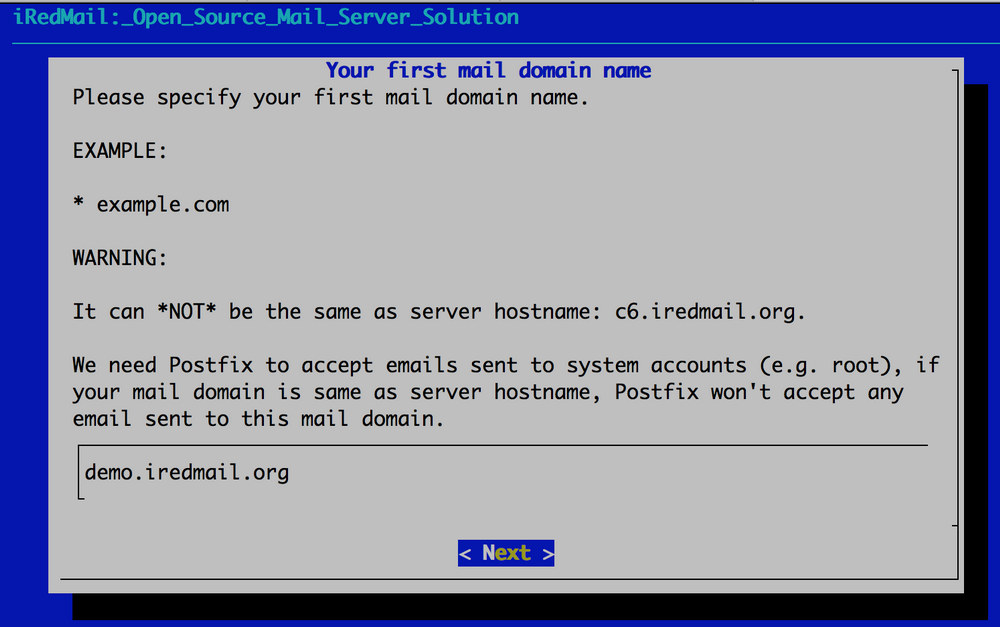
10. Шебердің келесі терезесінде электрондық поштаңыз үшін домендік атауды енгізіңіз. Сервердің хост атауын электрондық пошта домені ретінде пайдалануға болмайтынын ескеріңіз:
11. Әкімші үшін құпиясөз орнатыңыз:
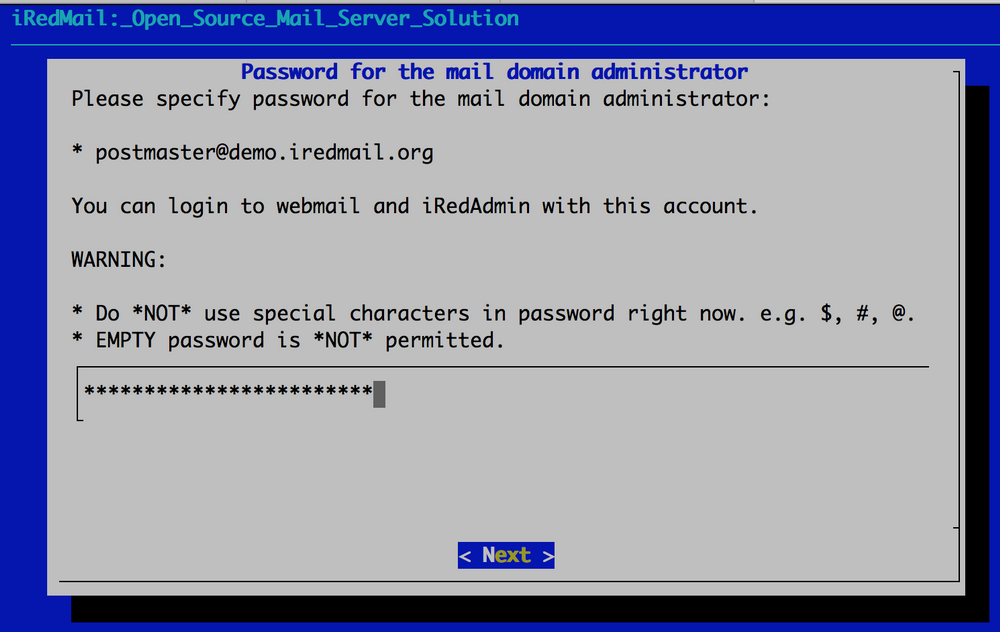
Бұл аккаунт әрі әкімші, әрі пошта пайдаланушысы болады, оның тіркелгі деректерімен пошта жәшігіне және iRedAdmin әкімші панеліне кіре аласыз.
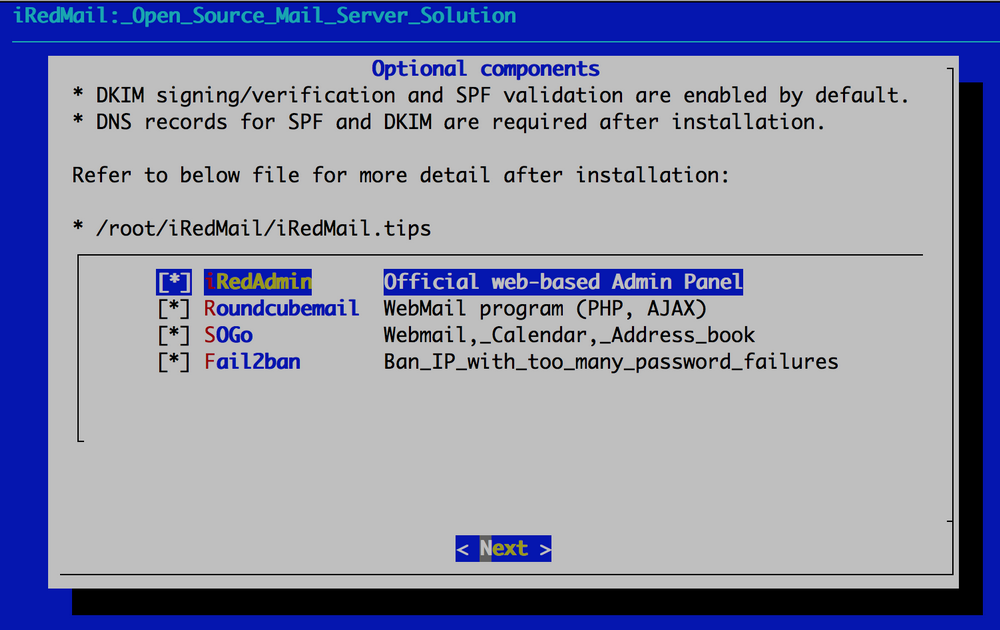
12. Қажет болса, қосымша компоненттерді таңдаңыз:
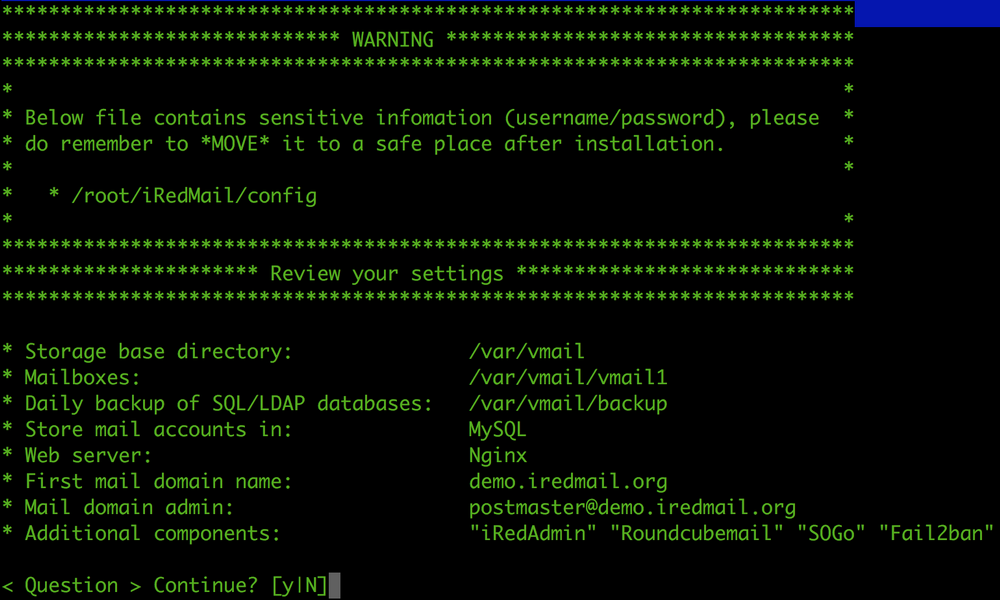
13. y деп енгізіп, ұсынылған конфигурациямен келісіңіз:
14. Орнату аяқталғаннан кейін серверді қайта жүктеңіз.
Орнатудан кейін пайдаланушылардың құпиясөздері және конфигурациялық файлдардың жолдары сияқты барлық қажетті мәліметтерді /root/iRedMail-x.y.z/iRedMail.tips файлынан табуға болады.
Қосымша компоненттер келесі мекенжайлар бойынша қолжетімді болады:
- Roundcube Webmail: https://сервер_мекенжайы/mail/
- SOGo Groupware: https://сервер_мекенжайы/SOGo
- iRedAdmin әкімші панелінің веб-интерфейсі: https://сервер_мекенжайы/iredadmin/
Мәселелер туындаған жағдайда қосымша ақпарат пен қолдауды жоба форумынан немесе iRedMail-дің ақылы қолдау қызметінен таба аласыз.
CentOS / RHEL жүйесіне орнату
1. Серверіңіз үшін FQDN hostname орнатыңыз.
FQDN — анықтауда екі мағыналылыққа жол бермейтін толық домендік атау. Ол DNS иерархиясындағы барлық ата-аналық домендердің атауларын қамтиды.
hostname-нің ағымдағы мәнін мына командамен тексере аласыз:
hostname -fНәтиже, мысалы, мынадай болуы мүмкін:
mx.example.comhostname мәні /etc/hostname және /etc/hosts файлдарында орнатылады. /etc/hostname файлында хосттың қысқа атауын көрсету қажет. Мысалы, егер FQDN-іңіз mx.example.com болса, мынаны көрсетуіңіз керек:
mx/etc/hosts файлында FQDN-ді тізімнің басына қосыңыз:
127.0.0.1 mx.example.com mx localhost localhost.localdomainFQDN мәнін мына командамен қайта тексеріңіз:
hostname -fЕгер mx.example.com мәні алынбаса, серверді қайта жүктеңіз.
2. SELINUX-ті келесі тәсілдердің бірімен өшіріңіз.
- 1-тәсіл. /etc/selinux/config файлында SELINUX=disabled мәнін орнатып, содан кейін серверді қайта жүктеңіз.
- 2-тәсіл. Консольде келесі команданы орындаңыз — ол SELINUX-ті серверді қайта жүктемей өшіреді.
setenforce 03. Қажет болса, ресми репозиторийлерді (epel, appstream, powertools) қосыңыз.
4. 4-тармақтан бастап Ubuntu нұсқаулығын орындауды жалғастырыңыз.

