

在 Fastpanel 中创建备份
在 Fastpanel 中,您可以配置备份并将其保存到以下类型的存储中:
- 服务器上的本地目录。
- 远程服务器(通过 FTP 或 SCP)。
- 云存储 Dropbox 或 Google Drive。
在本文中,我们将介绍如何设置备份到 Google Drive。
设置备份到 Google 云端硬盘
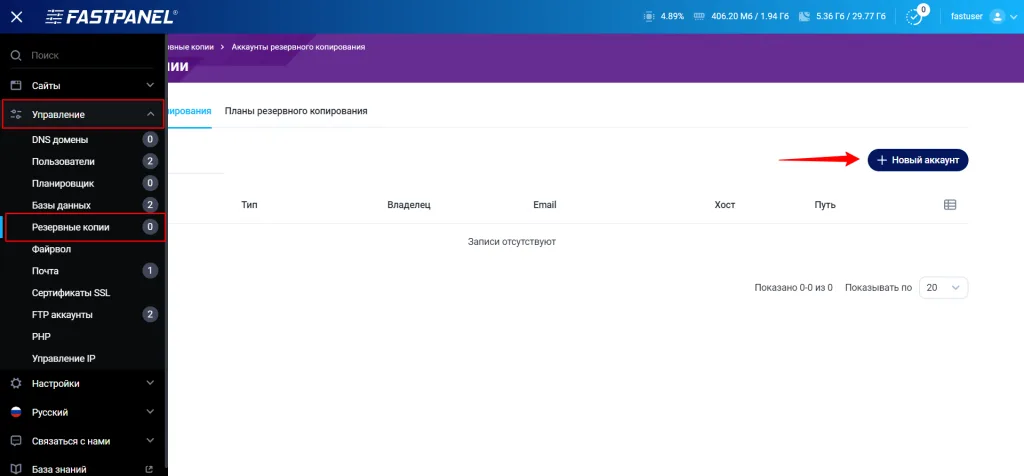
- 登录控制面板,在侧边栏菜单中进入“管理” -> “备份”。点击“新建账户”按钮。
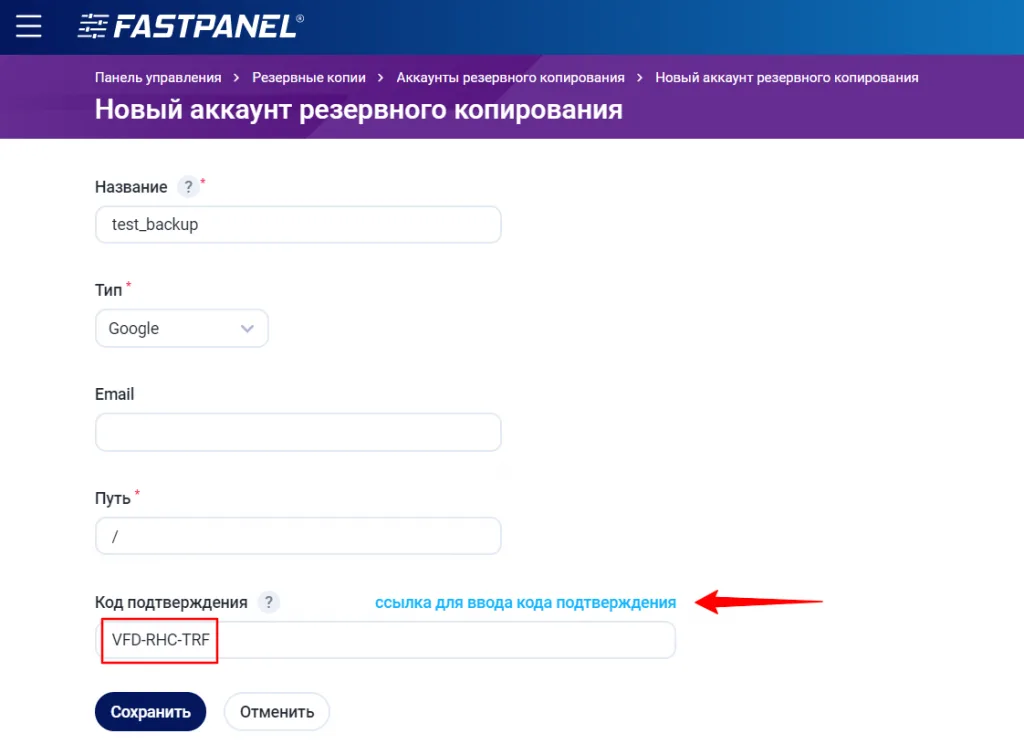
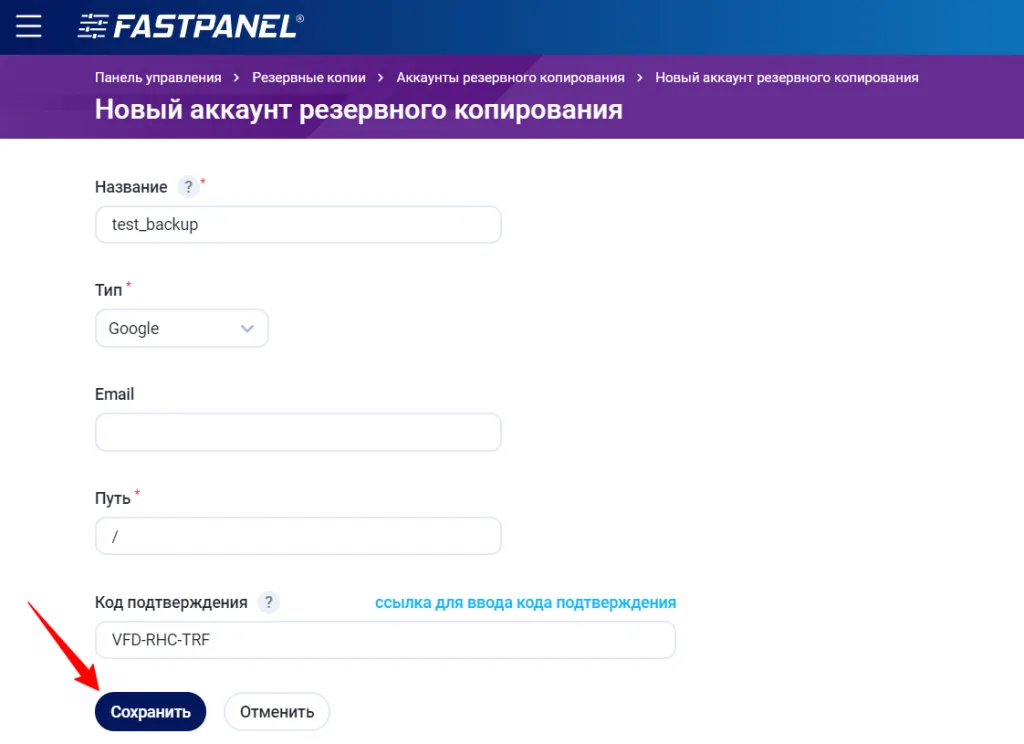
在打开的窗口中,“类型”选择“Google”并填写以下字段:
- 名称 — 所创建账户的自定义名称。
- Email(可选) — 接收报告的邮箱地址。
- 路径 — Google 云端硬盘中保存备份的目录。可以保留默认值(符号 / ) — 在这种情况下,备份将保存在云盘的根目录。
- 复制确认代码并访问提供的链接。
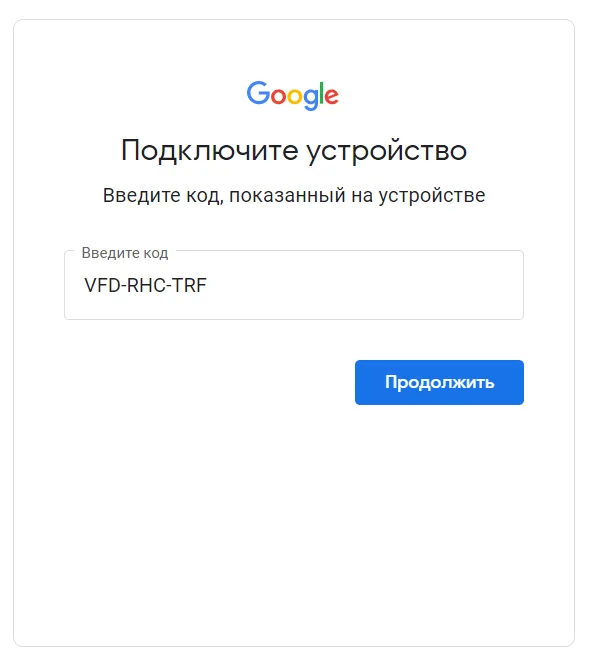
- 输入代码并点击“继续”。
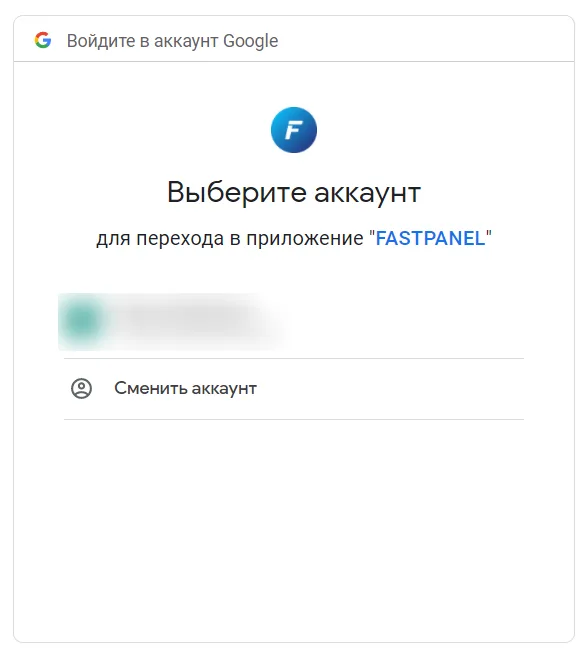
- 选择要用于保存备份的 Google 账号。
- 在下一个窗口中点击“允许”按钮。
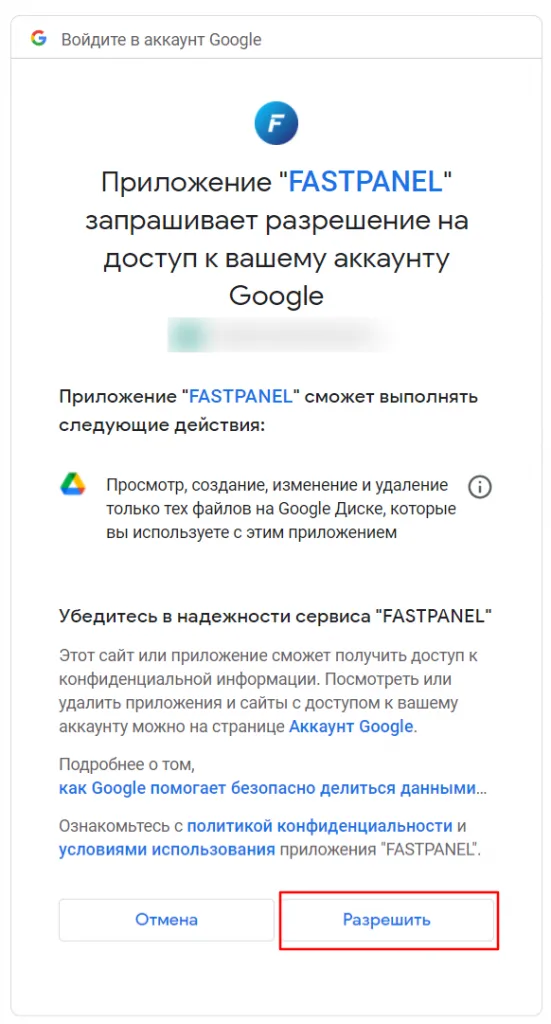
您将看到设备已连接的消息。
- 返回控制面板选项卡并点击“保存”。
- 现在需要创建一个备份计划,该计划负责实际启动备份进程。
为此,请进入“备份计划”选项卡并点击“新建计划”按钮。

- 在打开的窗口中填写以下字段:
- 名称 — 所创建计划的自定义名称。
- 账户 — 选择您刚才创建的账户。
- 指定您想要保留的备份副本数量。
- 设置备份创建的频率。
- 从列表中选择需要备份的网站和数据库。
设置时请考虑网站和数据库的总量,以及 Google 云端硬盘的可用空间。

- 点击“保存”。
完成。备份将按照您设定的计划开始创建,并保存到 Google 云端硬盘的指定目录中。
在面板中管理备份
手动启动(计划外启动)
您不仅可以按计划创建备份,还可以根据需要在任何时候创建。为此,请点击“备份计划”选项卡上的图标:

更改计划
您可以随时更改设定的备份计划 — 为此,请点击“备份计划”选项卡上的编辑图标:

您可以从下拉列表中选择启动时间,或通过点击“自定义”进行个性化设置。

查看已创建的备份
要查看已创建的备份列表并在需要时启动数据恢复,请点击图标:

对已创建备份的操作
在备份列表中,您可以使用以下几种操作:

图标对应以下操作:
- 启动数据恢复。恢复前面板将要求确认。
- 从存储中加载备份副本(在我们的案例中是从 Google 云端硬盘加载)。
- 将加载的备份副本下载到您的计算机。
- 从服务器上删除已加载的副本。此时存储中的副本不会被删除。
- 从存储中删除备份副本。删除前面板将要求确认。

