

Fastpanel-де сақтық көшірмелер жасау
Fastpanel-де сақтық көшірме жасауды баптап, көшірмелерді мына қойма түрлерінде сақтауға болады:
- Сервердегі жергілікті каталогта.
- Қашықтағы серверде (FTP немесе SCP арқылы).
- Dropbox немесе Google Drive бұлттық қоймаларында.
Бұл мақалада Google Drive-қа сақтық көшірме жасауды баптауды қарастырамыз.
Google Диск-ке сақтық көшірме жасауды баптау
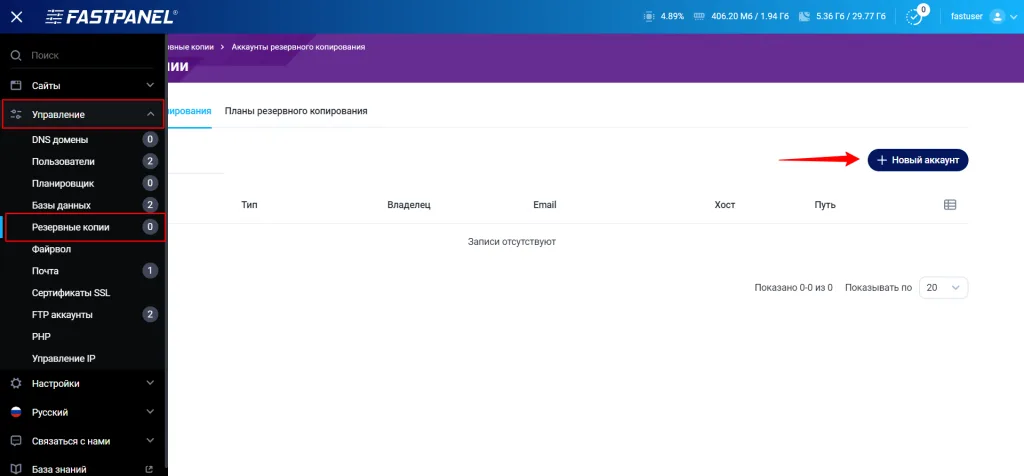
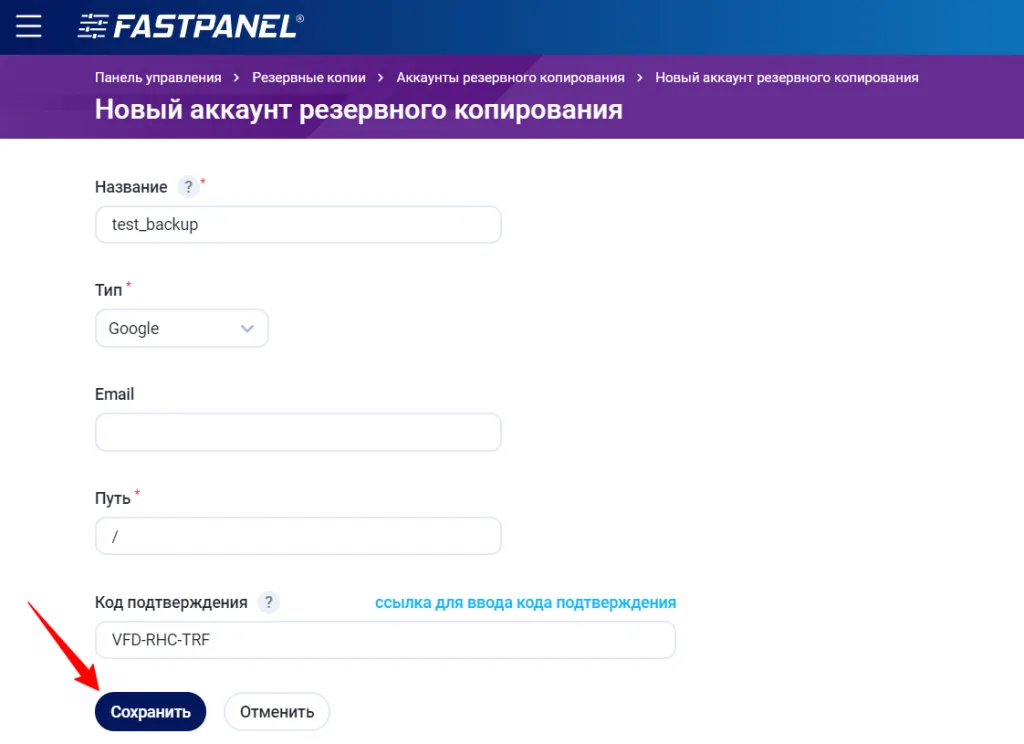
- Басқару панеліне кіріп, бүйірлік мәзірде «Управление» (Басқару) -> «Резервные копии» (Сақтық көшірмелер) бөліміне өтіңіз. «Новый аккаунт» (Жаңа аккаунт) батырмасын басыңыз.
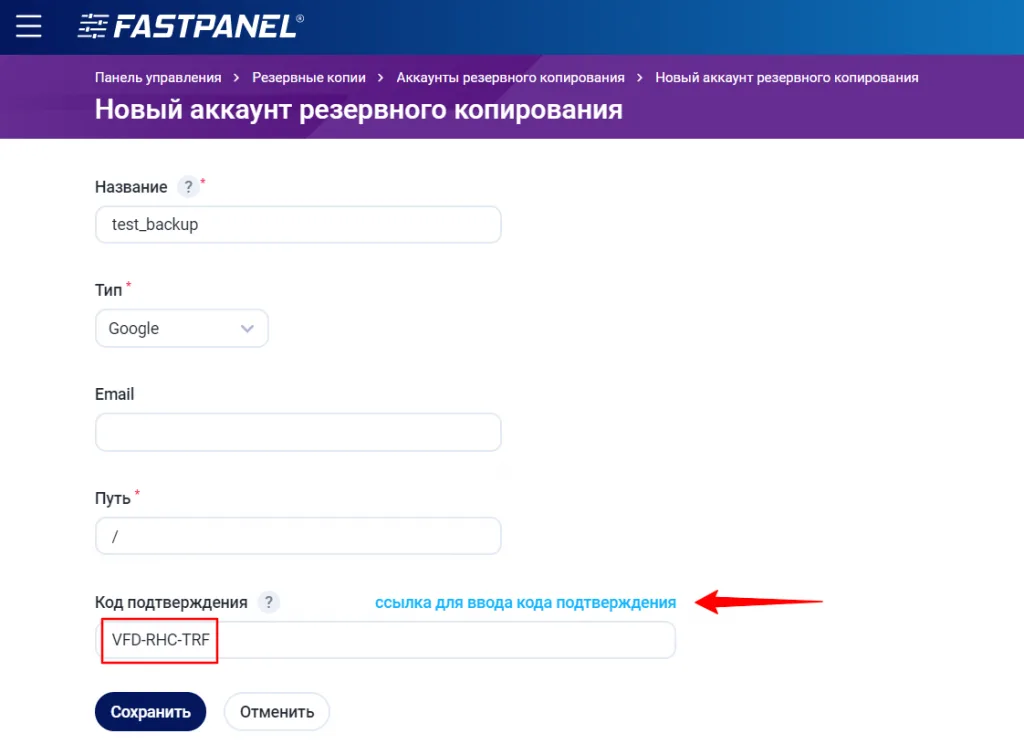
Ашылған терезеде «Тип» (Түрі) -> «Google» таңдап, өрістерді толтырыңыз:
- Атауы — құрылатын аккаунттың еркін атауы.
- Email (міндетті емес) — есептер жіберілетін пошта жәшігі.
- Жол — Google Диск-тегі сақтық көшірмелер сақталатын каталог. Әдепкі мәнді (/ таңбасы) қалдыруға болады — бұл жағдайда сақтық көшірмелер бұлттық дискінің түбірлік каталогына сақталады.
- Растау кодын көшіріп алып, сілтемеге өтіңіз.
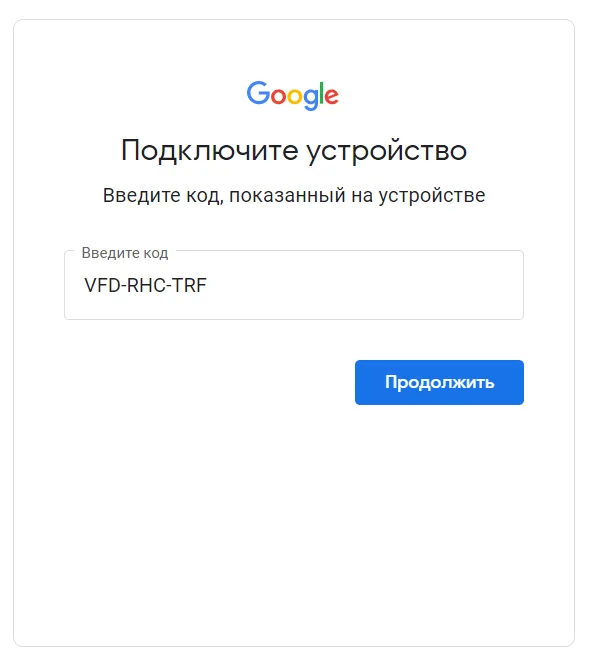
- Кодты енгізіп, «Продолжить» (Жалғастыру) батырмасын басыңыз.
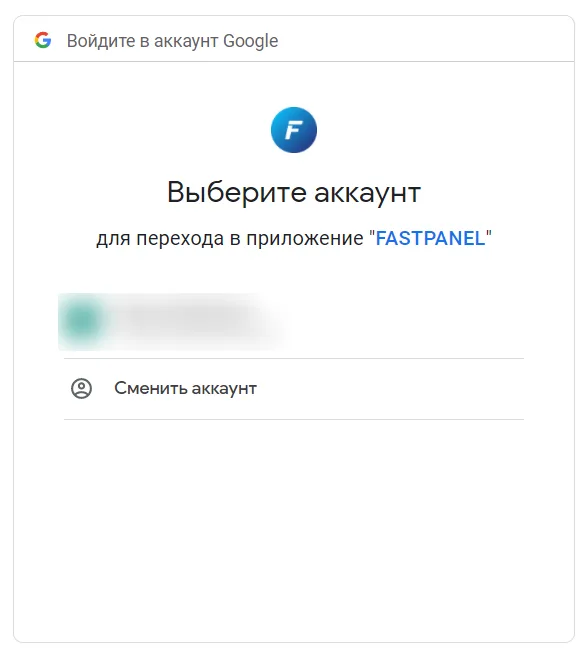
- Сақтық көшірмелер сақталатын Google аккаунтын таңдаңыз.
- Келесі терезеде «Разрешить» (Рұқсат беру) батырмасын басыңыз.
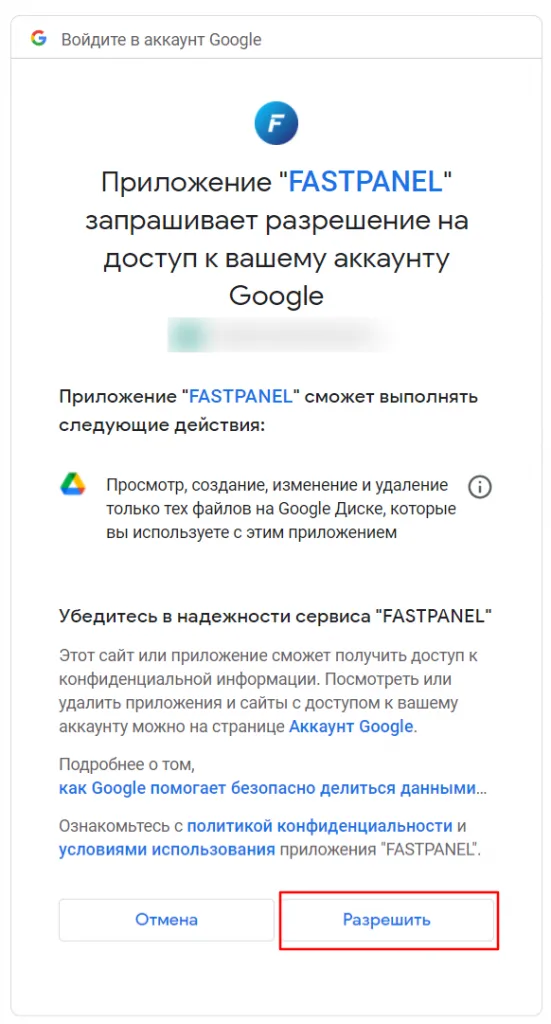
Құрылғының қосылғаны туралы хабарламаны көресіз.
- Басқару панелі ашық тұрған қойындыға оралып, «Сохранить» (Сақтау) батырмасын басыңыз.
- Енді сақтық көшірме жасау процестерін нақты іске қосуға жауап беретін сақтық көшірме жоспарын құру қажет.
Ол үшін «Планы резервного копирования» (Сақтық көшірме жоспарлары) қойындысына өтіп, «Новый план» (Жаңа жоспар) батырмасын басыңыз.

- Ашылған терезеде өрістерді толтырыңыз:
- Атауы — құрылатын жоспардың еркін атауы.
- Аккаунт — жаңа ғана құрған аккаунтыңызды таңдаңыз.
- Қанша көшірме сақтағыңыз келетінін көрсетіңіз.
- Көшірмелер жасаудың мерзімділігін баптаңыз.
- Тізімнен қай сайттар мен дерекқорларды көшіру керектігін таңдаңыз.
Баптау кезінде сайттар мен дерекқорлардың жалпы көлемін және Google Диск-тегі бос орын көлемін ескеріңіз.

- «Сохранить» батырмасын басыңыз.
Дайын. Сақтық көшірмелер сіз белгілеген кесте бойынша жасалып, Google Диск-тегі көрсетілген каталогқа сақталатын болады.
Панельде сақтық көшірмелерді басқару
Кестеден тыс іске қосу
Көшірмелерді кесте бойынша ғана емес, қажет кез келген сәтте де жасауға болады. Ол үшін «Планы резервного копирования» қойындысындағы белгішені басыңыз:

Кестені өзгерту
Белгіленген бэкап кестесін кез келген уақытта өзгертуге болады — ол үшін «Планы резервного копирования» қойындысындағы өңдеу белгішесін басыңыз:

Іске қосу уақытын ашылмалы тізімнен таңдауға немесе «Настроить» (Баптау) батырмасын басып, өз қалауыңызша баптауға болады.

Жасалған көшірмелерді қарау
Жасалған көшірмелер тізімін қарау және қажет болса деректерді қалпына келтіруді іске қосу үшін мына белгішені басыңыз:

Жасалған көшірмелермен әрекеттер
Сақтық көшірмелер тізімінде сізге бірнеше опция қолжетімді:

Белгішелер келесі әрекеттерді іске қосады:
- Деректерді қалпына келтіруді іске қосу. Қалпына келтірер алдында панель растауды сұрайды.
- Көшірмені қоймадан (біздің жағдайда — Google Диск-тен) жүктеу.
- Жүктелген көшірмені компьютеріңізге жүктеп алу.
- Жүктелген көшірмені серверден жою. Бұл кезде қоймадағы көшірме жойылмайды.
- Сақтық көшірмені қоймадан жою. Жояр алдында панель растауды сұрайды.

