如何在 cPanel (WHM) 中创建和设置电子邮件
在 cPanel 主页上有一个专门的版块,包含了用于处理电子邮件的工具。在本文中,我们将探讨如何使用这些工具在您自己的域名上创建电子邮件,并学习如何管理邮箱及其参数修改。
如何创建电子邮箱
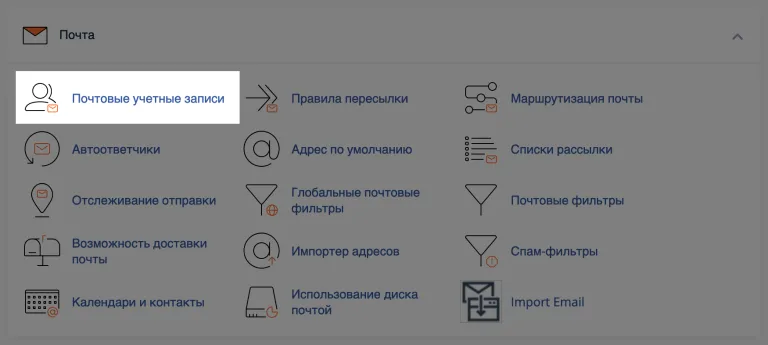
在 cPanel 主页上找到“电子邮件”版块,并进入“电子邮件账户” (Email Accounts) 应用程序。
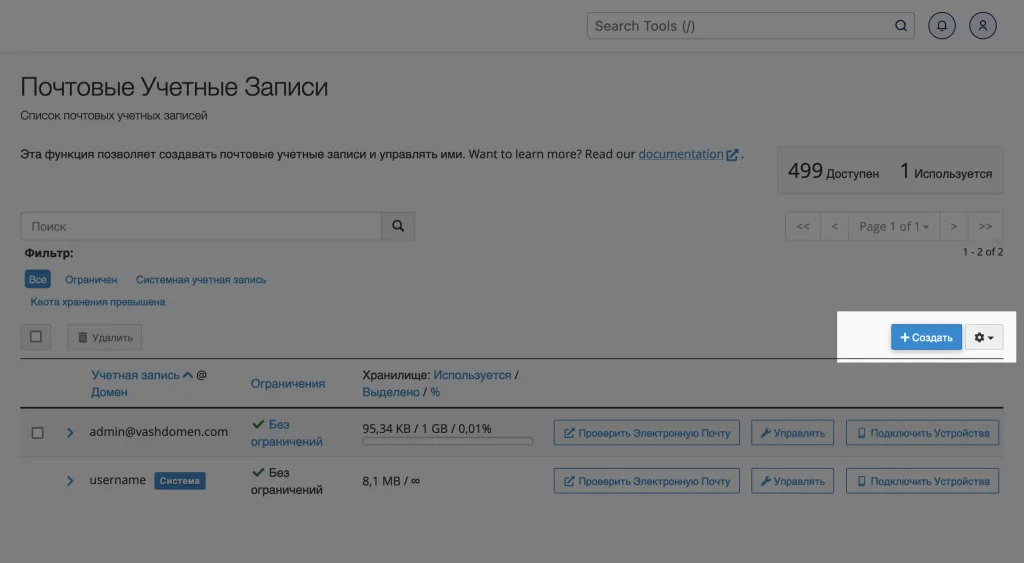
在接下来的界面中,点击位于搜索栏右下方的“创建” (Create) 按钮。
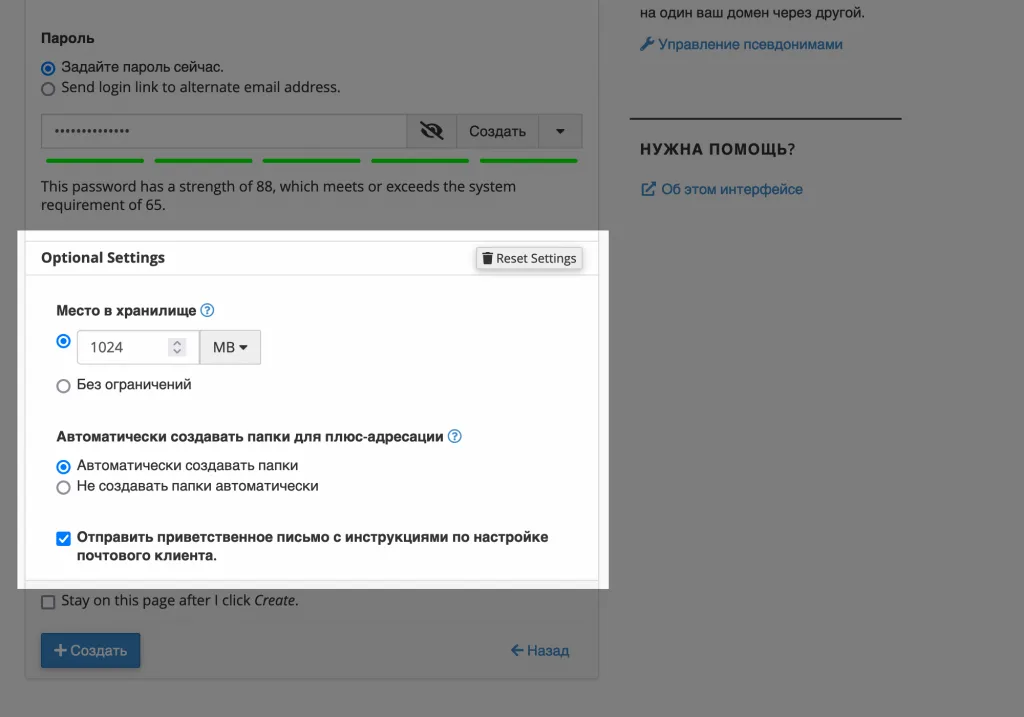
随后将启动电子邮箱创建向导。如果您的 cPanel 中有多个域名,请从下拉列表中选择所需的域名,然后在下方输入邮箱名称(@符号之前的部分)并为其设置密码。
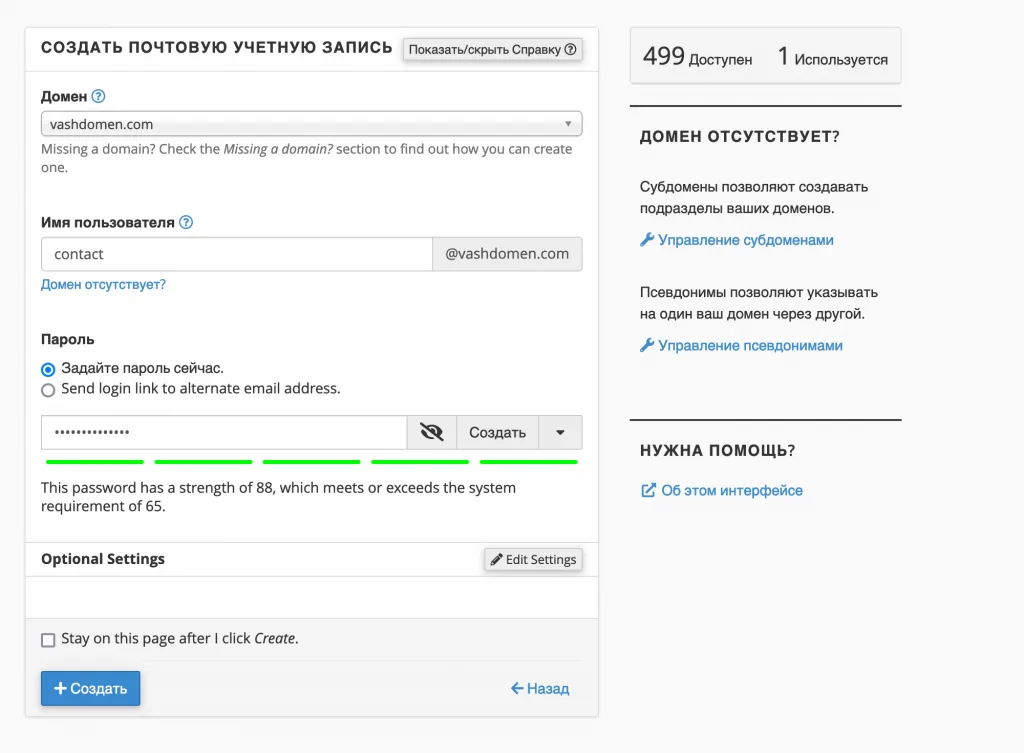
在“密码”字段下方有一个高级设置部分 —— “可选设置” (Optional Settings)。在这里您可以修改为邮箱分配的存储空间容量,设置 Plus 寻址,以及开启/关闭包含邮件设置指南的欢迎邮件。
如果您不熟悉 Plus 寻址且不打算使用它,请保持该选项的开关处于默认位置。通常情况下,您不需要此设置。
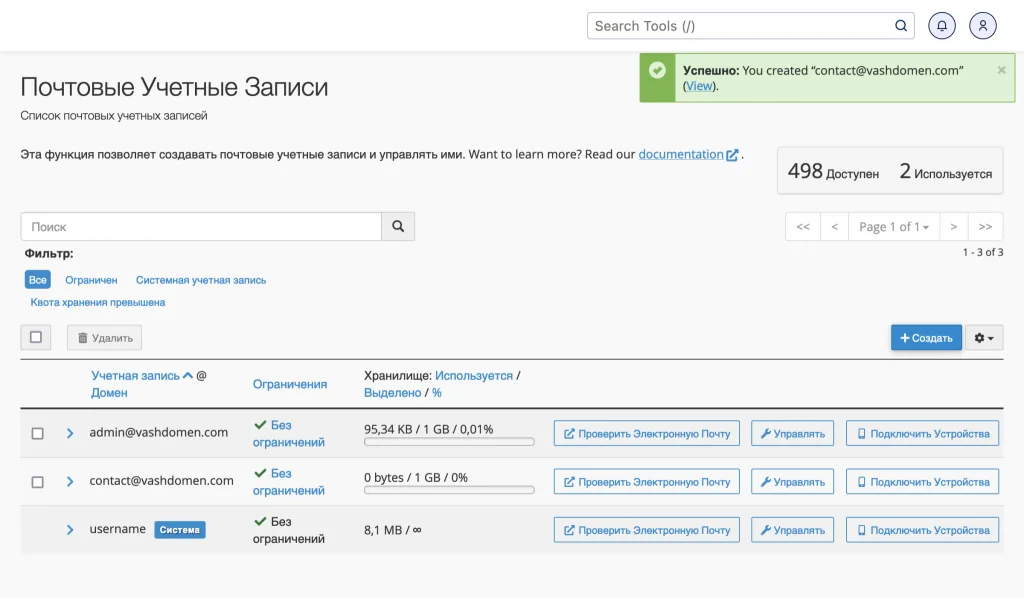
点击“创建”按钮后,您将返回到“电子邮件账户”应用程序的主页面。您的新邮箱将出现在屏幕下方的表格中。
如何修改邮件设置
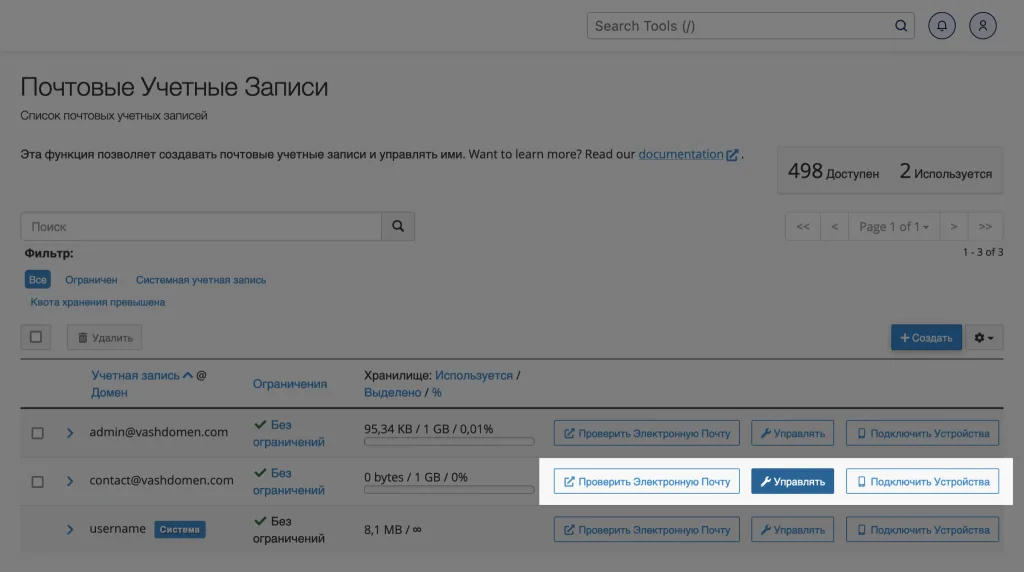
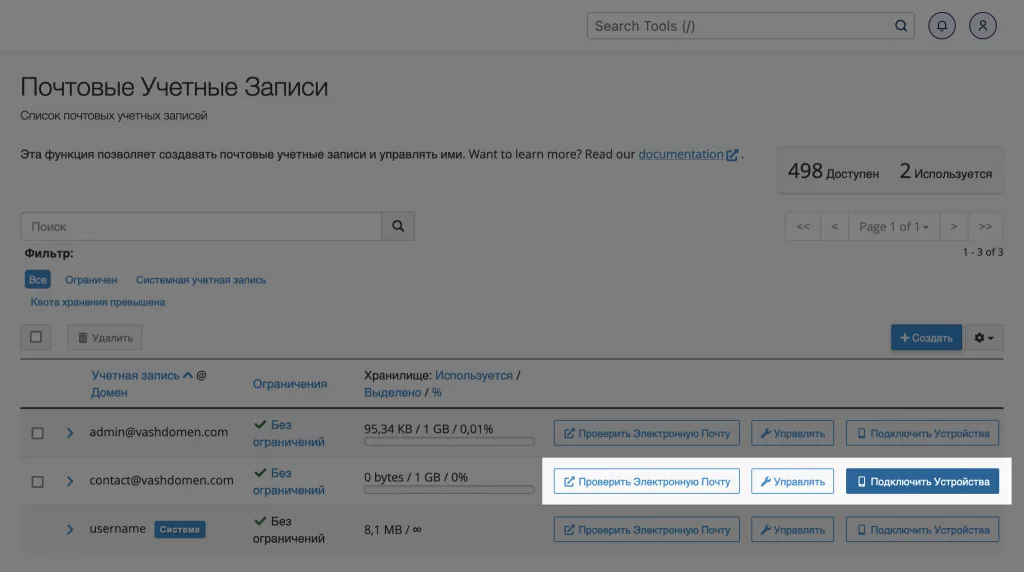
在“电子邮件账户”应用程序的主页面表格中找到所需的邮箱,然后点击其所在行的“管理” (Manage) 按钮。
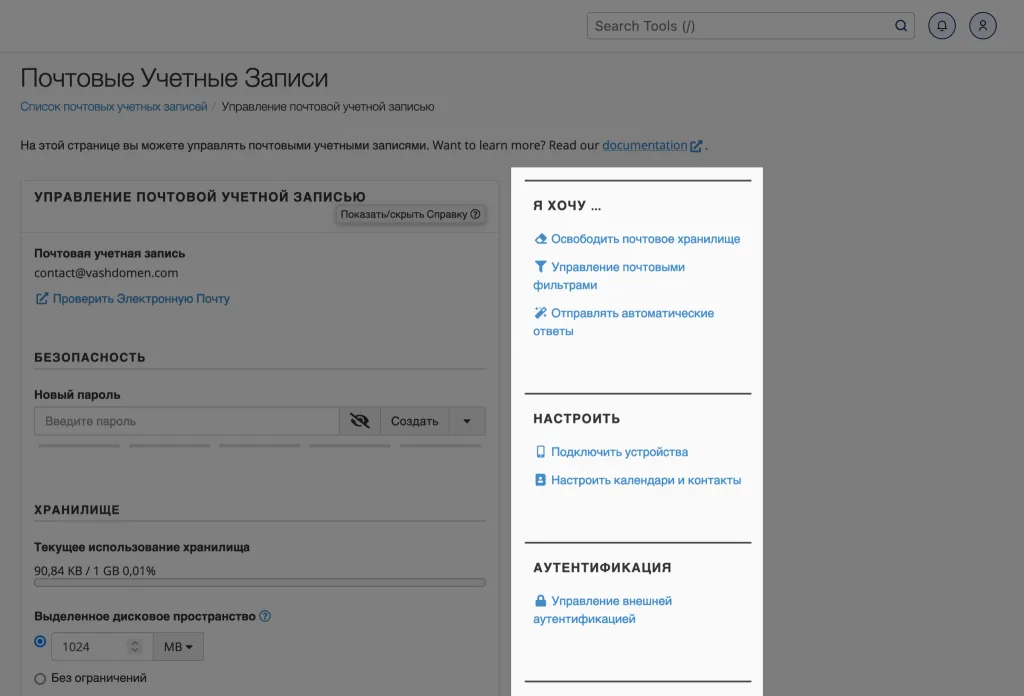
随后将进入邮箱管理部分。在屏幕左侧,您可以修改密码和为邮箱分配的存储空间。那里还会显示已占用空间和剩余可用空间。
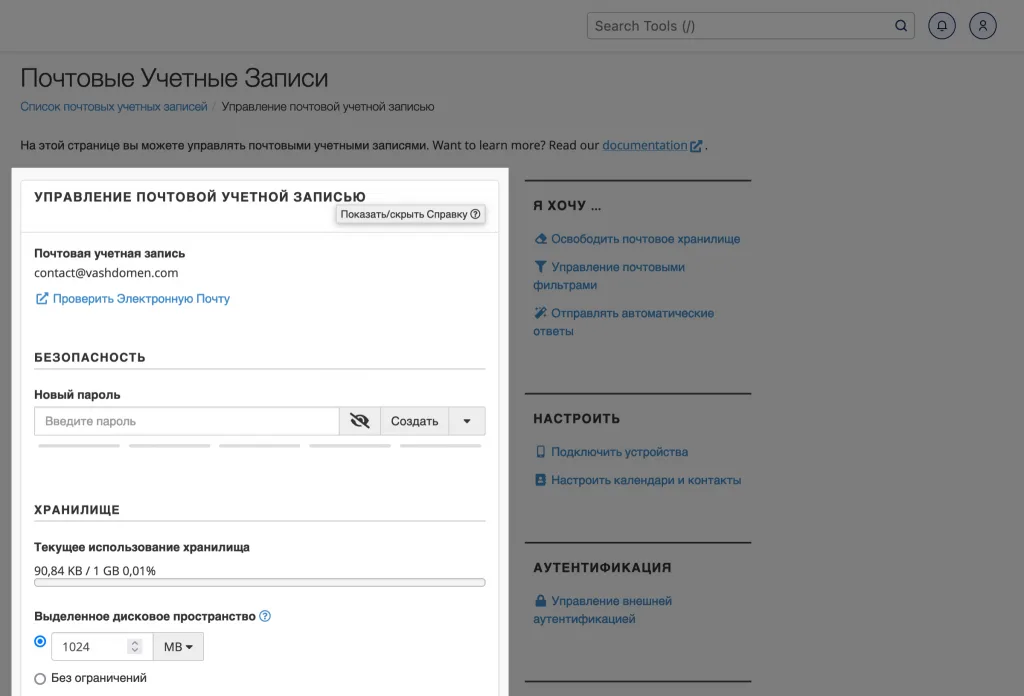
在右侧的侧边栏中,您会看到指向其他 cPanel 应用程序的链接,这些应用程序可以让您更精细地设置邮箱:
- 管理电子邮件磁盘用量 - 在此处可以根据预设条件删除特定文件夹中的邮件。
- 电子邮件筛选器 - 在此处可以创建规则,根据规则拒收来信或将其存入专门创建的文件夹。
- 设置自动回复 - 在此处可以为来信创建预设回复。例如,告知对方订单已受理,或者您正在休假将稍后回复。
- 配置邮件客户端 - 该部分包含将邮箱连接到第三方邮件应用程序(如 Outlook、Apple Mail)的详细信息。
- 配置日历和联系人 - 该部分包含将日历和联系人列表连接到第三方应用程序(如 Outlook、Apple Mail)的详细信息。
- 管理外部身份验证 - 该部分包含使用第三方服务账号登录邮件的授权参数。
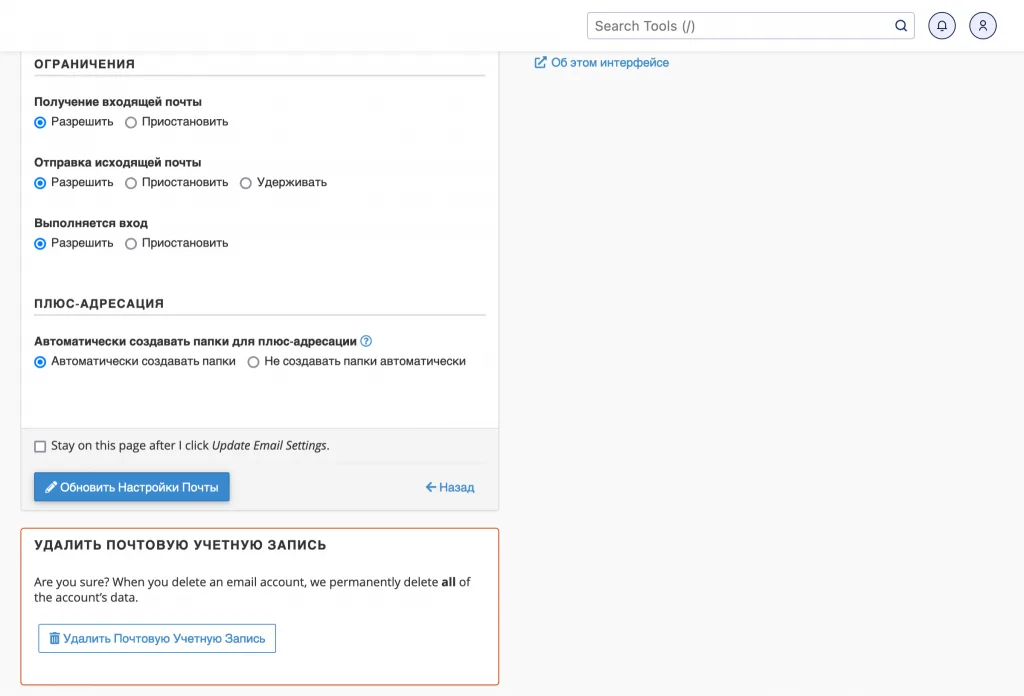
向下滚动页面,您将看到更多设置。通过这些设置,您可以临时暂停整个账号运行,或者分别暂停收件或发件功能。
如果您将来决定使用 Plus 寻址技术,也可以在此处更改其参数。
在页面最底部,如果不再需要该邮箱,您可以将其删除。
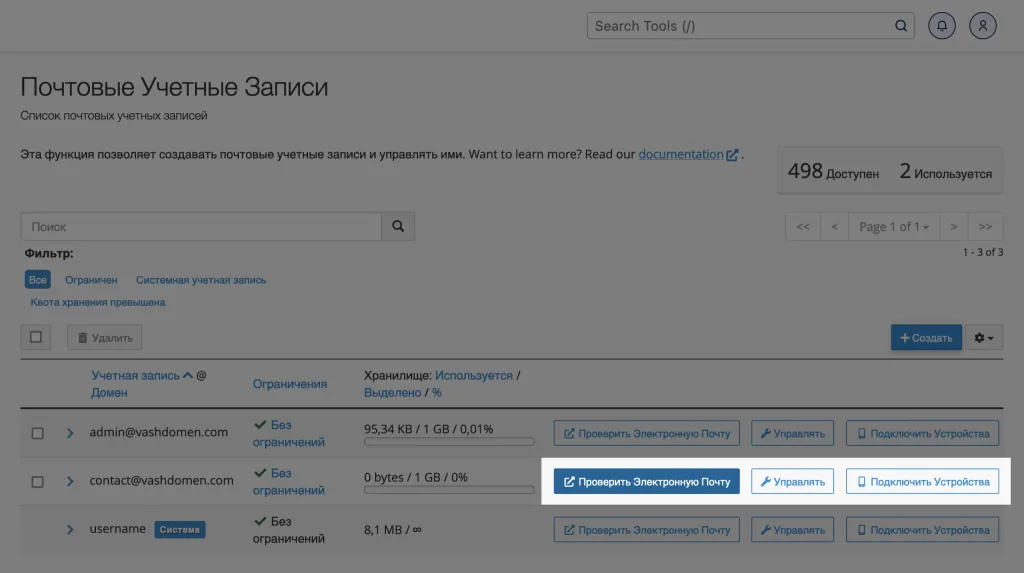
处理邮件时,您可以使用内置的免费 Webmail 客户端管理邮箱,或者将邮件连接到计算机上常用的邮件客户端(例如 Microsoft Outlook 或 Apple Mail)进行操作。
如果您想在浏览器中处理邮件,请在“电子邮件账户”应用程序的表格中找到所需的邮箱,并点击其所在行的“检查电子邮件” (Check Email) 按钮。
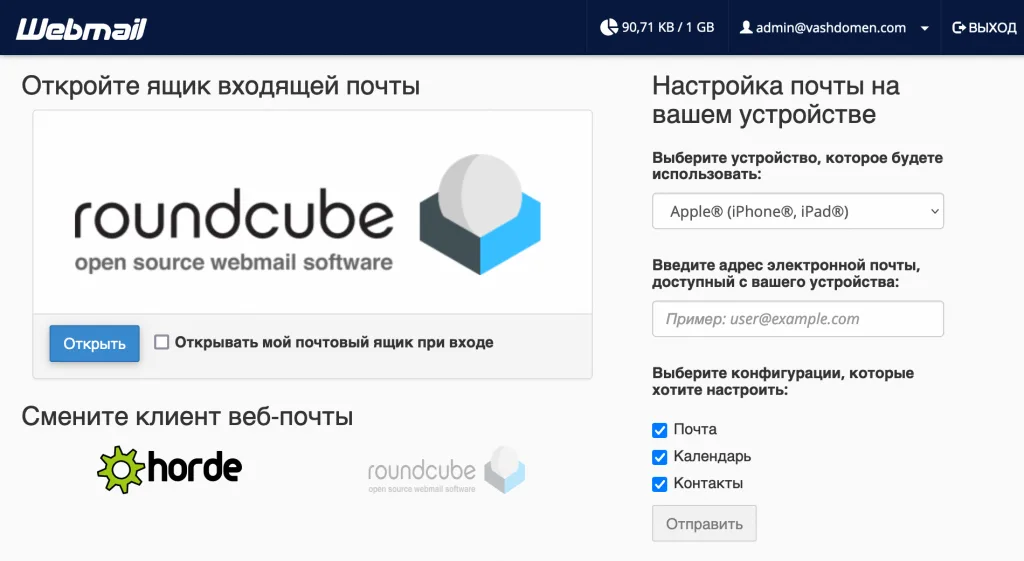
在下一页中,您将看到 cPanel 内置的两个邮件客户端徽标 —— Roundcube 和 Horde,您可以在其中处理邮件。默认选择的是 Roundcube 客户端。如果您想更换客户端,请点击 Horde 徽标。要启动邮件,请点击“打开” (Open) 按钮。
Roundcube 拥有通用的邮件客户端界面,但默认语言为英语。要设置为中文,请在侧边栏进入“Settings” - “User Interface”部分。然后在“Language”选项的下拉列表中找到“Chinese (Simplified)”并保存修改。
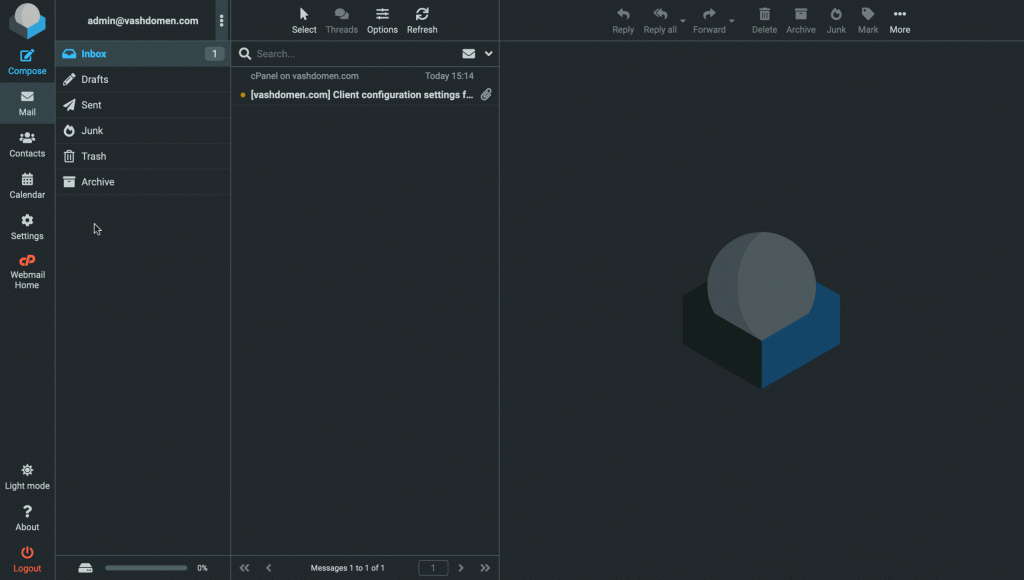
要退出设置,请点击侧边栏的“邮件” (Mail) 部分。为保险起见,请测试邮件功能:向您的个人邮箱发送一封邮件,或者反过来 —— 向您的域名邮箱发送一封测试邮件。
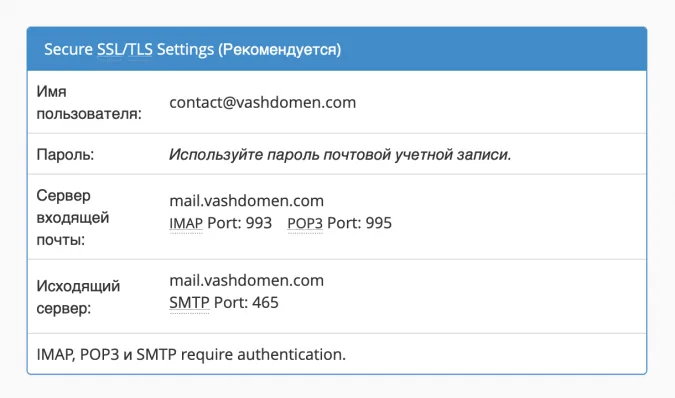
如果您想将邮件连接到常用的邮件客户端,您需要邮件服务器地址、IMAP/POP3 和 SMTP 端口号。
这些信息可以在“电子邮件账户”应用程序的“配置邮件客户端”部分找到。找到蓝色板块,上面列出了连接所需的所有详细参数。