cPanel (WHM) жүйесінде поштаны қалай құру және баптау
cPanel бастау бетінде электрондық поштамен жұмыс істеуге арналған құралдарды қамтитын жеке бөлім бар. Бұл мақалада осы құралдарды пайдаланып, өз доменіңізде электрондық поштаны қалай құру керектігін, сондай-ақ пошта жәшігін басқару және оның параметрлерін өзгерту жолдарын қарастырамыз.
Электрондық поштаны қалай құруға болады
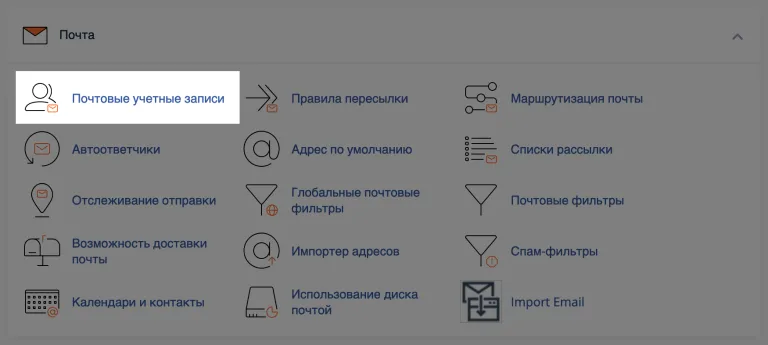
cPanel бастау бетінде «Электрондық пошта» бөлімін тауып, «Пошта аккаунттары» қосымшасына өтіңіз.
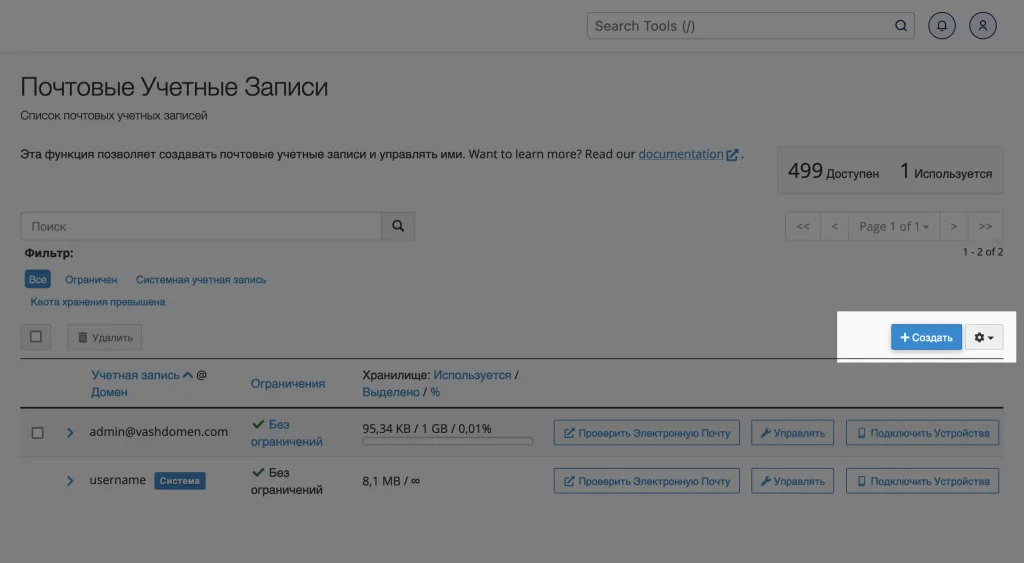
Келесі бетте іздеу жолының астында орналасқан «Құру» түймесін басыңыз.
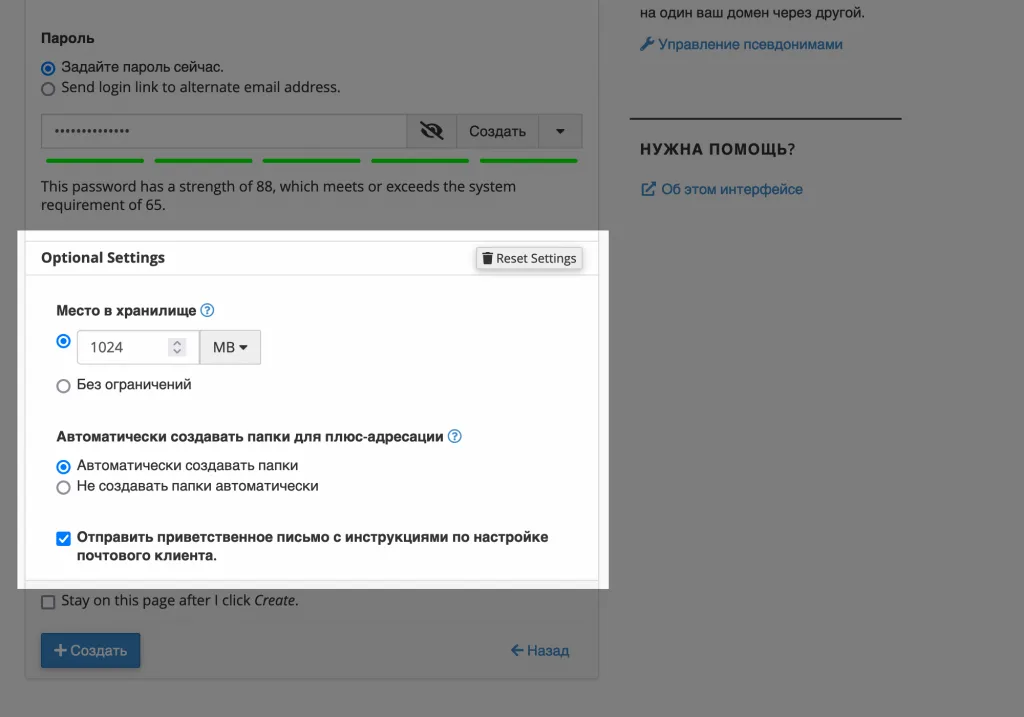
Электрондық поштаны құру шебері іске қосылады. Егер cPanel-де бірнеше домен болса, ашылмалы тізімнен қажетті доменді таңдаңыз, төменде пошталық жәшіктің атауын (поштаның алдындағы бөлік) және оның паролін ойлап табыңыз.
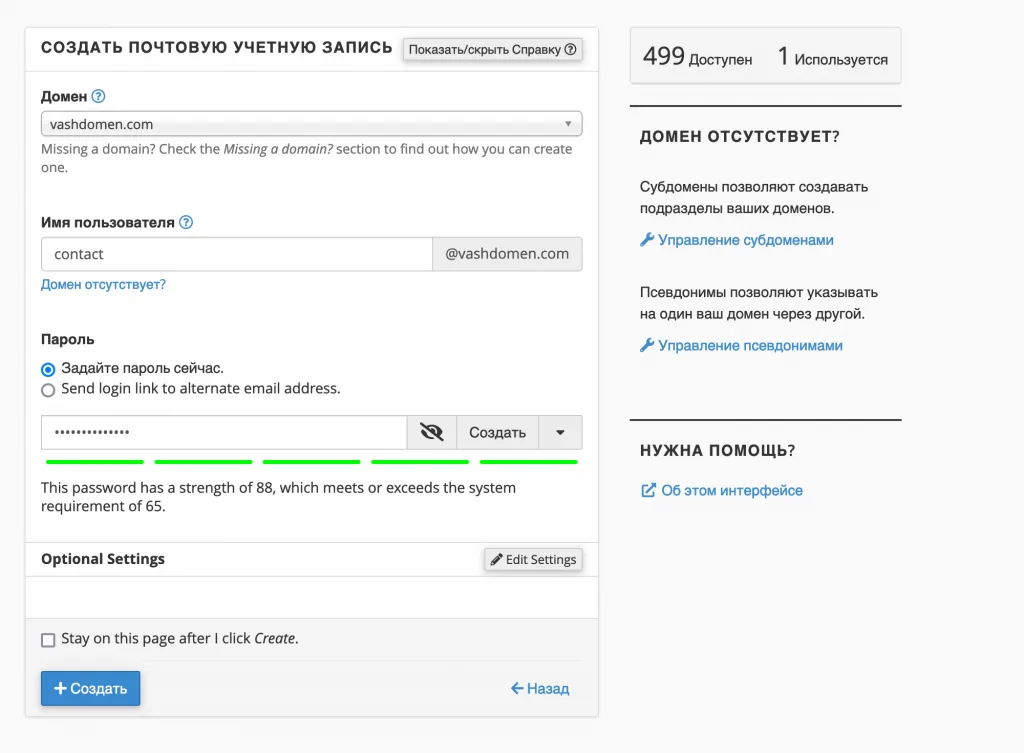
«Құпия сөз» өрісінің астында қосымша параметрлер бөлімі — «Қосымша параметрлер» бар. Мұнда сіз пошталық жәшікке бөлінген жад көлемін өзгерте аласыз, плюс-адрестеуді орната аласыз және поштаны орнату бойынша нұсқаулықпен құттықтау хабарламасын қосып/өшіруге болады.
Егер сіз плюс-адрестеумен таныс болмасаңыз және оны пайдалануды жоспарламасаңыз, бұл параметрді әдепкі күйінде қалдырыңыз. Мүмкін бұл параметр сізге қажет болмайды.
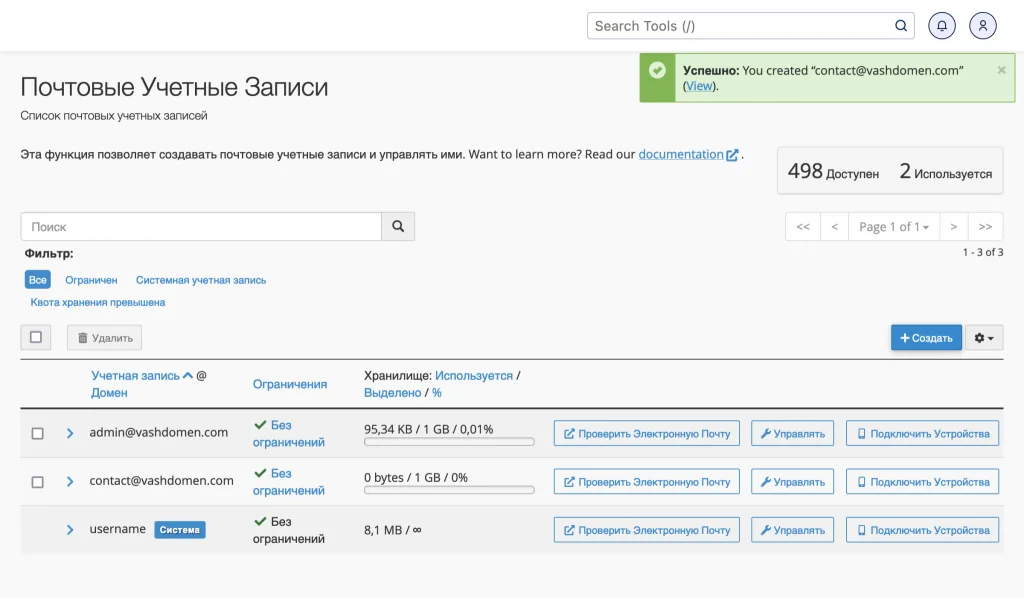
«Құру» түймесін басқаннан кейін сіз «Пошта аккаунттары» қосымшасының басты бетіне ораласыз. Жаңа пошта жәшігі экранның төменгі жағындағы кестеде пайда болады.
Пошта параметрлерін қалай өзгертуге болады
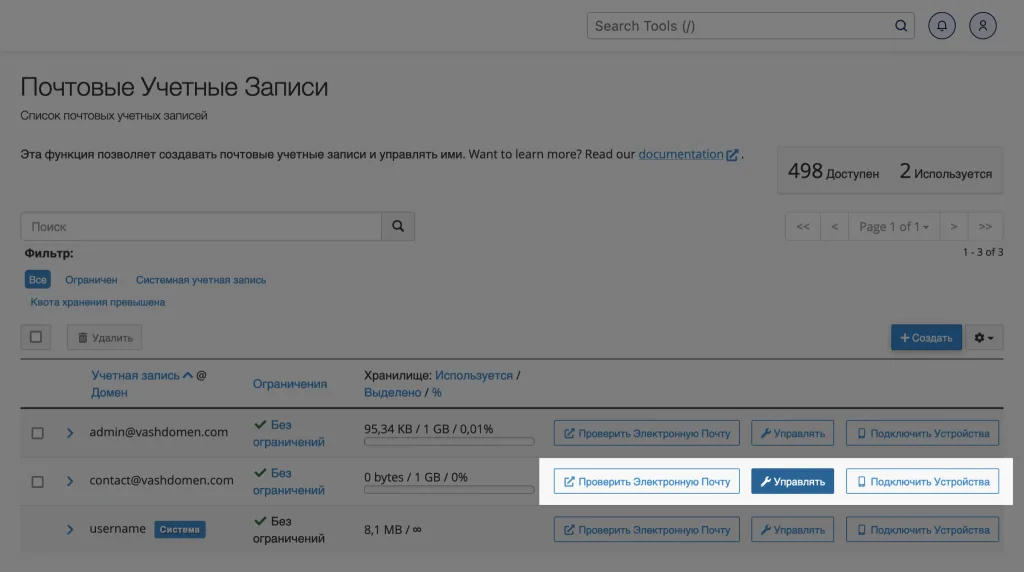
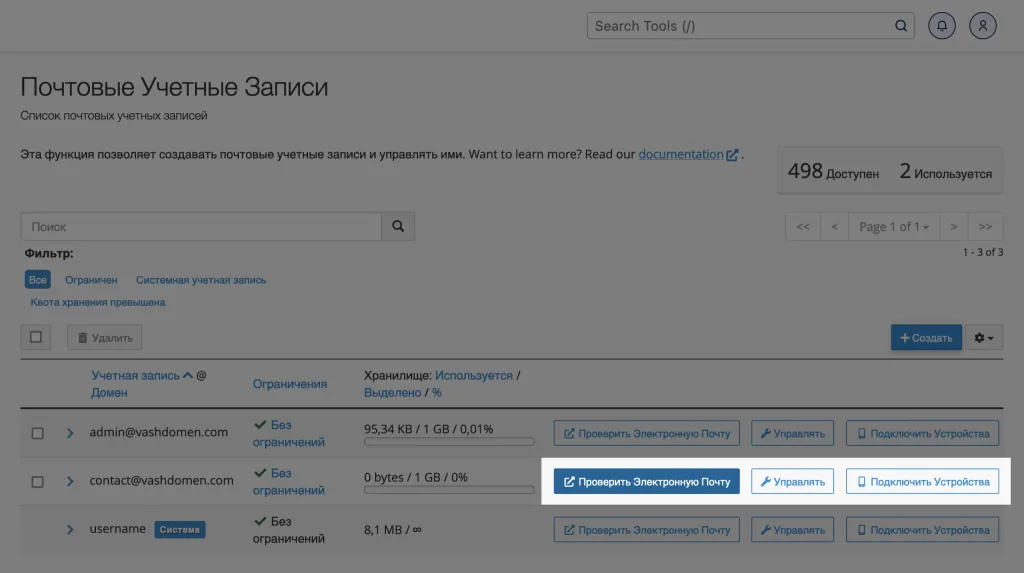
"Пошта аккаунттары" қосымшасының басты бетінде қажетті пошта жәшігін тауып, сол жолда "Басқару" түймесін басыңыз.
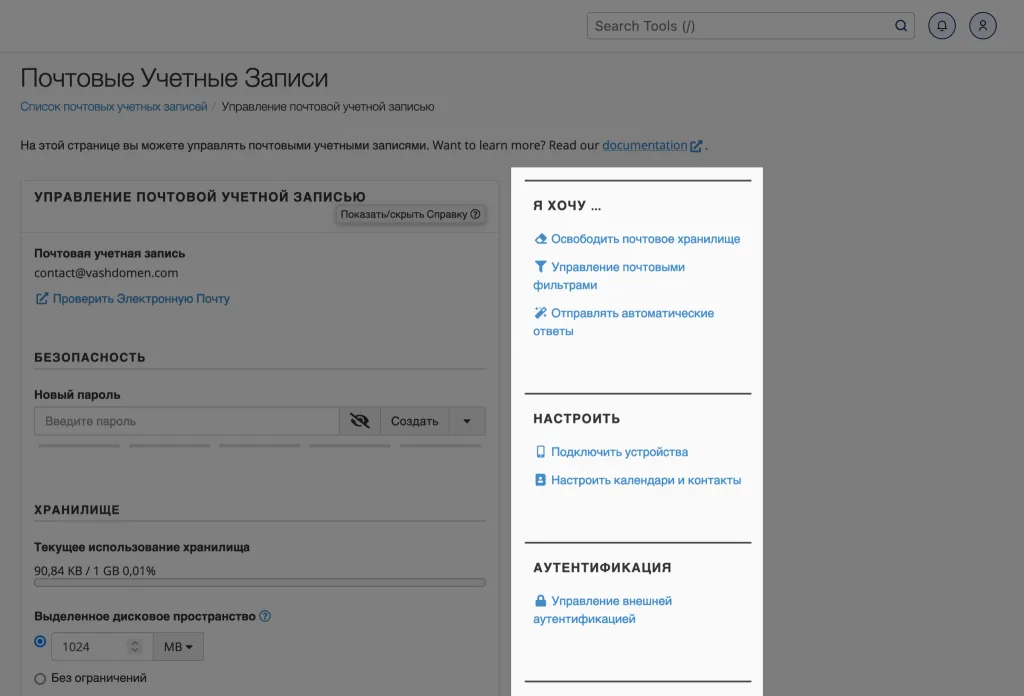
Пошта жәшігін басқару бөлімі ашылады. Экранның сол жағында құпия сөзді және жәшікке бөлінген жадты өзгерте аласыз. Сондай-ақ, мұнда қанша жад бос және қанша жад толтырылғанын көре аласыз.
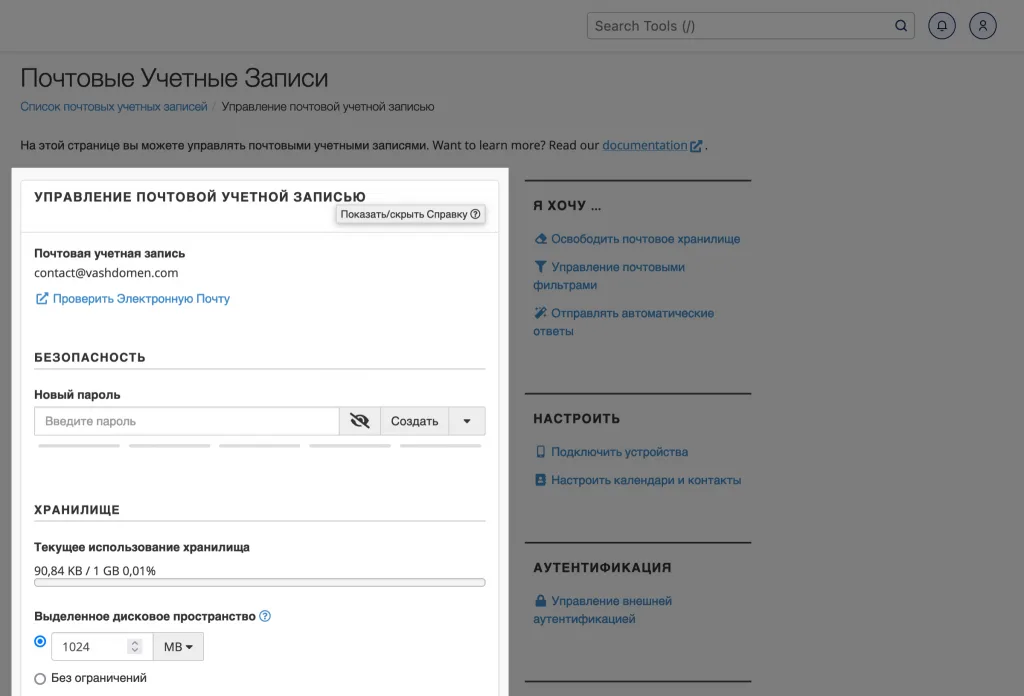
Оң жақтағы бүйірлік панельде пошта жәшігін дәл реттеуге мүмкіндік беретін cPanel-дің басқа қосымшаларына сілтемелерді көресіз:
- Пошта қоймасын босату - бұл жерде алдын ала белгіленген шарттар бойынша жекелеген қалталардан хаттарды жоюға болады.
- Пошта сүзгілерін басқару - бұл жерде кіріс хаттарды қабылдамау немесе арнайы қалталарға түсіру ережелерін жасауға болады.
- Автоматты жауаптарды жіберу - бұл жерде кіріс хаттарға дайын жауаптарды жасауға болады. Мысалы, тапсырыс өңдеуге қабылданғанын немесе сіздің демалыста екеніңізді және кейінірек жауап беретіндігіңізді хабарлаңыз.
- Құрылғыларды қосу - пошта жәшігін үшінші тараптың пошта клиенттерінде (Outlook, Apple Mail) жұмыс істеу үшін қосу туралы мәліметтер бөлімі.
- Күнтізбелер мен контактілерді орнату - күнтізбе мен контактілер кітабын үшінші тарап қолданбаларына қосу туралы мәліметтер бөлімі (Outlook, Apple Mail).
- Сыртқы аутентификацияны басқару - поштаны үшінші тарап қызметтеріндегі аккаунттар арқылы авторизациялау параметрлері бөлімі.
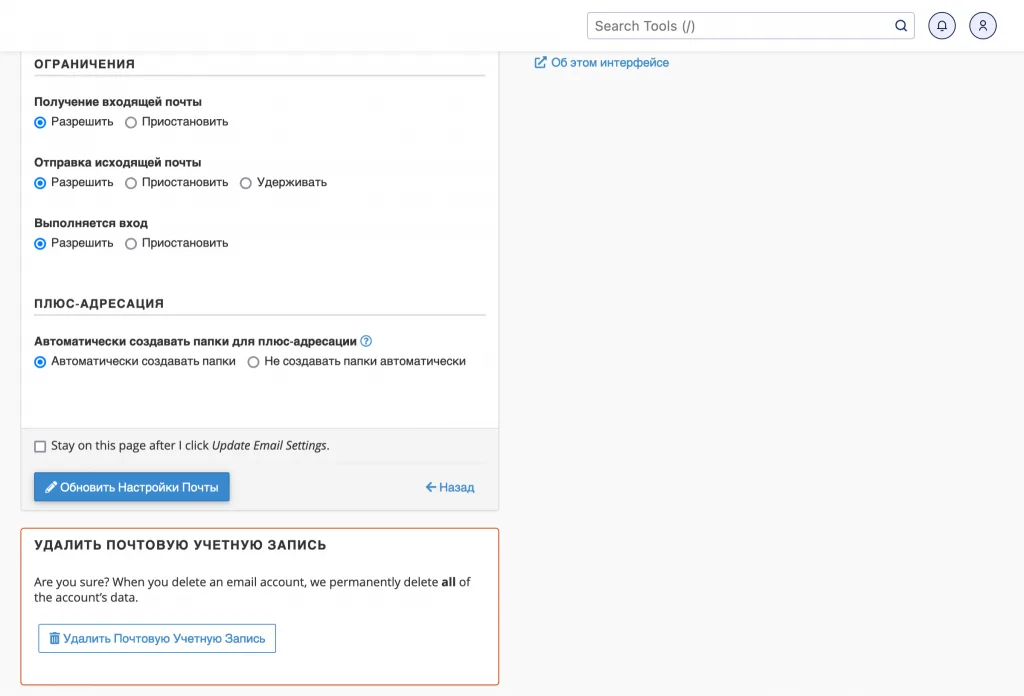
Бетті төмен жылжытсаңыз, қосымша параметрлерді көресіз. Олардың көмегімен бүкіл аккаунттың, сондай-ақ кіріс немесе шығыс поштаның жұмысын жеке уақытша тоқтатуға болады.
Мұнда сіз болашақта бұл технологияны пайдалануды шешсеңіз, плюс-адрестеу параметрлерін өзгерте аласыз.
Беттің ең төменгі жағында қажетсіз болған жағдайда пошта жәшігін жоюға болады.
Поштамен жұмыс істеу үшін сіз пошталық жәшікті кірістірілген тегін пошта клиентінде басқара аласыз немесе поштаны компьютеріңіздегі сүйікті пошта клиентіне қосып, сол жерде жұмыс істей аласыз. Мысалы, Microsoft Outlook немесе Apple Mail-де.
Егер сіз пошта арқылы браузерде жұмыс істегіңіз келсе, "Пошта аккаунттары" қосымшасында қажетті пошта жәшігін тауып, сол жолда "Электрондық поштаны тексеру" түймесін басыңыз.
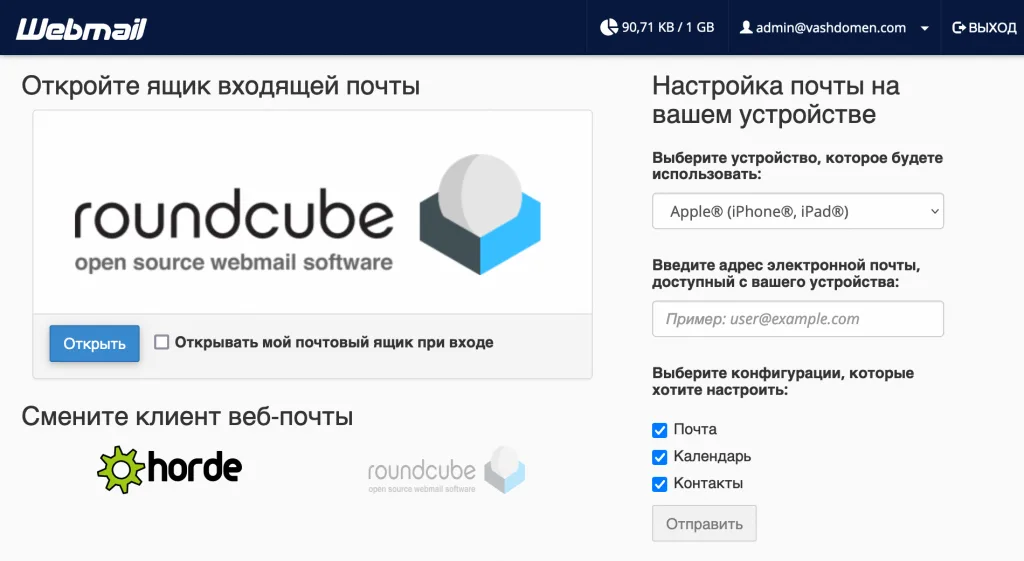
Келесі бетте cPanel-ге кірістірілген екі пошта клиентінің логотиптерін көресіз - Roundcube және Horde, олар арқылы поштада жұмыс істеуге болады. Әдепкі бойынша Roundcube клиенті таңдалған. Егер клиентті өзгерткіңіз келсе, Horde логотипін басыңыз. Поштаны іске қосу үшін "Ашу" түймесін басыңыз.
Roundcube-тың әмбебап пошта клиенті интерфейсі бар, бірақ ол әдепкі бойынша ағылшын тілінде. Орыс тілін орнату үшін бүйірлік панельдегі "Settings" - "User Interface" бөліміне өтіңіз. Содан кейін "Language" опциясында ашылмалы тізімнен "Russian" тауып, өзгертулерді сақтаңыз.
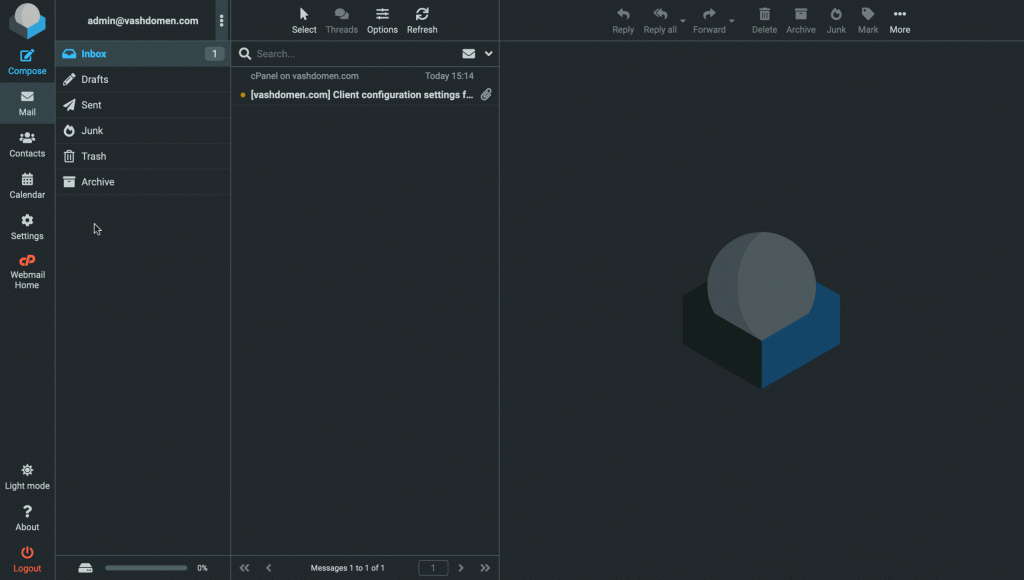
Параметрлерден шығу үшін бүйірлік панельдегі "Пошта" бөліміне өтіңіз. Поштаның жұмысын тексеру үшін жеке пошта мекенжайына хат жіберіп немесе керісінше, домендік поштаға тестілік хат жіберіп, сынап көріңіз.
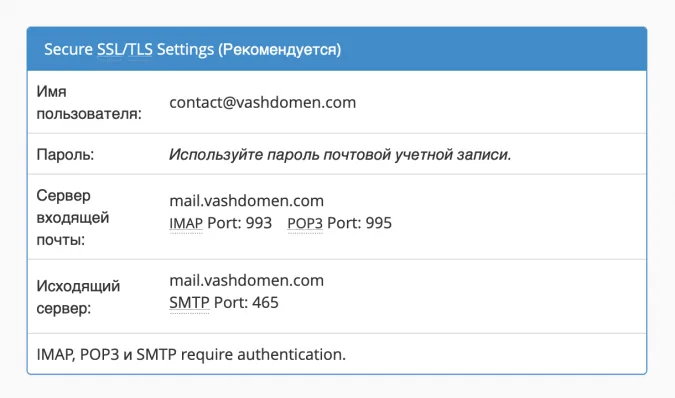
Поштаны сүйікті пошта клиентіне қосқыңыз келсе, пошта серверінің мекенжайы, IMAP/POP3 және SMTP порт нөмірлері қажет болады.
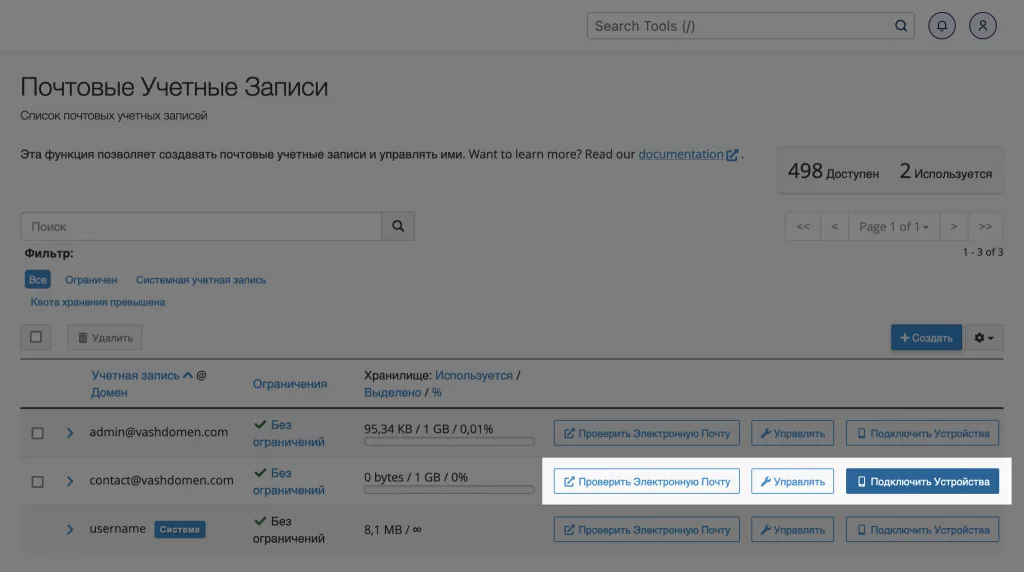
Бұл ақпаратты "Пошта аккаунттары" қосымшасындағы "Құрылғыларды қосу" бөлімінен табуға болады. Қосылуға қажетті мәліметтер көрсетілген көк тақтаны табыңыз.