

Fastpanel-де SSL-сертификат орнату
Let's Encrypt сертификатын қалай шығарып, орнатуға болатынын, сондай-ақ бұрыннан бар сертификатты қалай орнату керектігін қарастырайық.
Let's Encrypt сертификатын шығару және орнату
Тегін Let's Encrypt SSL-сертификатын орнату үшін келесі қадамдарды орындаңыз:
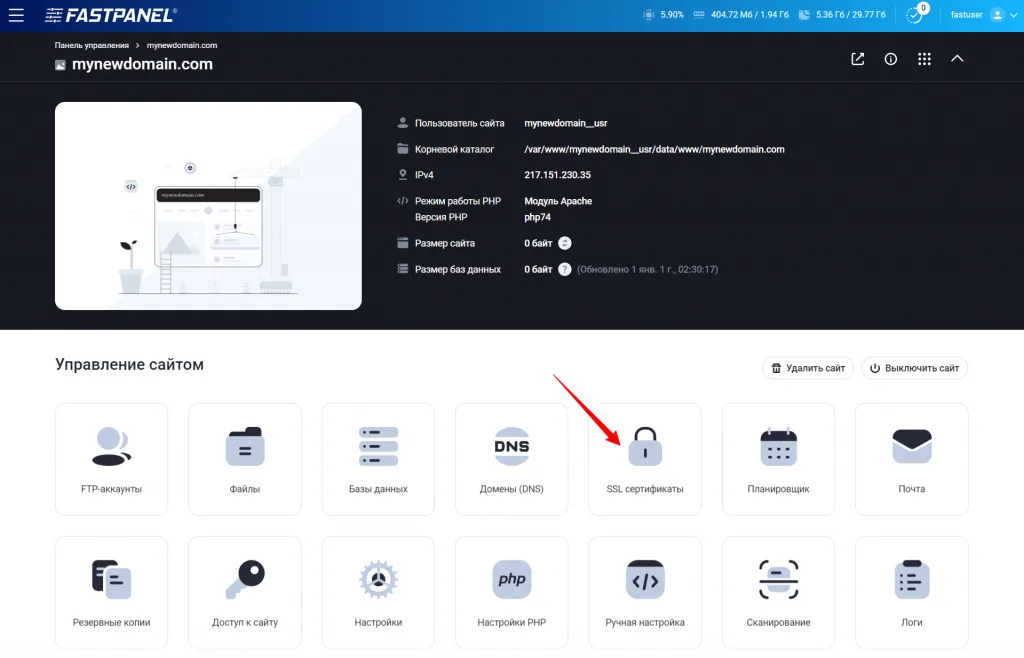
- Сертификат орнату қажет сайттың карточкасына өтіңіз.
- «SSL сертификаты» (SSL сертификаттары) бөліміне өтіңіз.
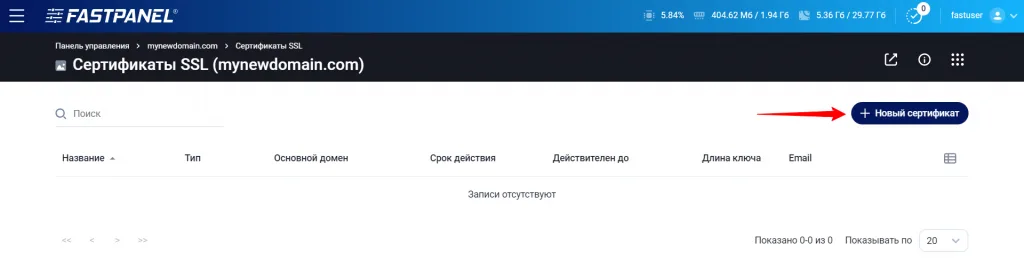
- «Новый сертификат» (Жаңа сертификат) батырмасын басыңыз.
- Сіз «Let's Encrypt» бөліміндегі «Обычный сертификат» (Қарапайым сертификат) қойындысына өтесіз. «Email» және «Длина ключа» (Кілт ұзындығы) өрістері автоматты түрде толтырылады, қажет болса деректерді түзетуге болады.
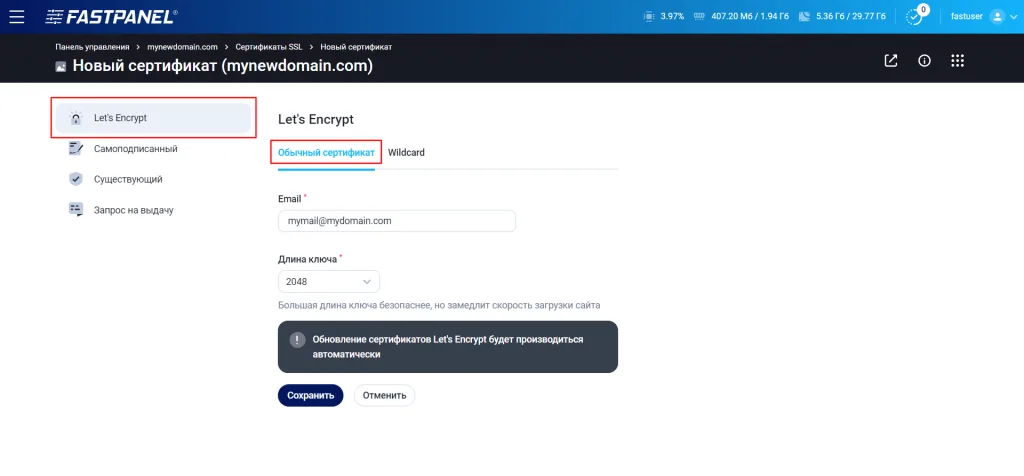
- «Сохранить» (Сақтау) батырмасын басыңыз.
Сертификат құрылып, орнатылады. Let's Encrypt-ті автоматты түрде ұзарту процесі іске қосылады.
Сертификатты қосқаннан кейін HTTP-ден HTTPS-ке қайта бағыттауды қосыңыз. Ол үшін келесі қадамдарды орындаңыз:
- Сайт карточкасына курсорды апарып, «Опции» (Опциялар) тармағын таңдаңыз.
- «HTTPS» бөліміне өтіңіз.
- «Перенаправление на HTTPS» (HTTPS-ке қайта бағыттау) құсбелгісін қойып, өзгерістерді сақтаңыз.
Let's Encrypt Wildcard сертификатын шығару және орнату
Wildcard сертификаты доменнің өзін де, оның барлық субдомендерін де қорғайды.
Бұл сертификатты шығару және орнату үшін келесі қадамдарды орындаңыз:
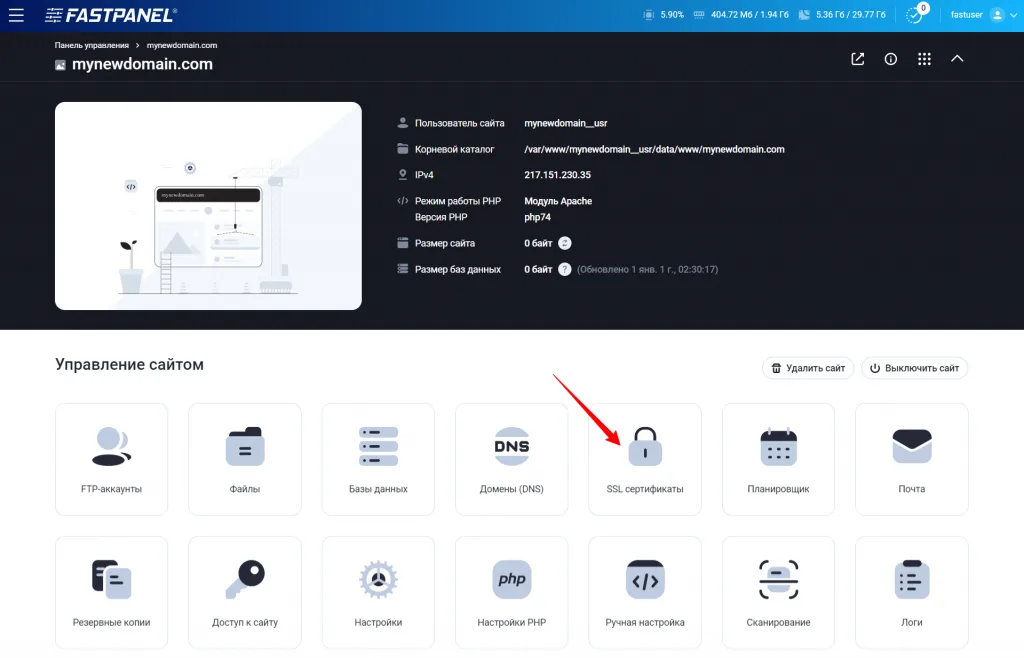
- Осы сертификатты баптау қажет сайттың карточкасына өтіңіз.
- «SSL сертификаты» бөлімін ашыңыз.
- «Создать новый сертификат» (Жаңа сертификат құру) тармағын таңдаңыз.

- Сіз «Let's Encrypt» бөліміне өтесіз. «Wildcard» қойындысына өтіңіз. «Email» және «Длина ключа» өрістері автоматты түрде толтырылады, бірақ қажет болса оларды өзгертуге болады.

- «Сохранить» батырмасын басыңыз.
- Сертификат сертификаттар тізімінде көрсетіледі. «Восстановить» (Қалпына келтіру) батырмасын басыңыз.
- Жаңа терезе ашылады. Онда көрсетілген TXT-жазбалардың мәндерін жазып алыңыз:

- Жеке кабинетке кіріп, «Домены» (Домендер) бөліміне өтіңіз.
- Доменіңіздің жанындағы тісті доңғалақ белгішесін басып, «DNS-записи» (DNS-жазбалар) тармағын таңдаңыз.
- Жоғарғы оң жақ бұрыштағы «Добавить запись» (Жазба қосу) батырмасын басып, «TXT» таңдаңыз.
- Баптау терезесінде «Хост» өрісіне «_acme-challenge» деп енгізіп, «Значение» (Мән) өрісіне Fastpanel-ден көшірілген мәндерді қойыңыз. «Добавить» (Қосу) батырмасын басыңыз.
- Бұл процесті тағы бір TXT-жазба үшін қайталаңыз.
- Fastpanel-ге оралып, «Продолжить» (Жалғастыру) батырмасын басыңыз.
Let's Encrypt Wildcard сертификаты шығарылып, орнатылады. Let's Encrypt автоматты түрде ұзартылып отырады.
Сертификатты қосқаннан кейін HTTP-ден HTTPS-ке қайта бағыттауды қосыңыз. Ол үшін:
- Сайт карточкасына курсорды апарып, «Опции» тармағын таңдаңыз.
- «HTTPS» бөліміне өтіңіз.
- «Перенаправление на HTTPS» құсбелгісін қойып, өзгерістерді сақтаңыз.
Бар сертификатты орнату
Бұрыннан бар сертификатты орнату үшін келесі қадамдарды орындаңыз:
- Сертификат орнату қажет сайттың карточкасын басыңыз.
- «SSL сертификаты» бөліміне өтіңіз.

- «Новый сертификат» батырмасын басыңыз.

- Сол жақтан «Существующий» (Бар) тармағын таңдап, келесі өрістерді толтырыңыз:
— Жабық кілттің мазмұнын Приватный ключ (Жабық кілт) өрісіне қойыңыз.
— Сертификаттың мазмұнын Сертификат өрісіне қойыңыз.
— Осы сертификатқа қол қойған сертификаттар тізбегін Цепочка (Тізбек) өрісіне қойыңыз. Бұл деректер әдетте сертификаттау орталығының хатында .ca-bundle кеңейтімі бар файлмен келеді. - «Сохранить» батырмасын басыңыз.
Сертификатты қосқаннан кейін HTTP-ден HTTPS-ке қайта бағыттауды іске қосыңыз. Ол үшін:
- Сайт карточкасына курсорды апарып, «Опции» тармағын таңдаңыз.
- «HTTPS» бөліміне өтіңіз.
- «Перенаправление на HTTPS» құсбелгісін қойып, өзгерістерді сақтаңыз.

