ISPConfig-те есептік жазбаларды құру
Стандартты баптаулар бойынша панельде барлық функцияларға толық қол жеткізе алатын admin атты негізгі пайдаланушы бұрыннан бар.
Серверде root атынан жұмыс істеуге ұқсас қауіпсіздік себептері бойынша бұл есептік жазбаны сайттарды басқару үшін пайдалану ұсынылмайды. Оның орнына тек сайт баптауларын басқара алатын және сервер баптауларына қол жеткізе алмайтын, құқықтары шектеулі қосымша пайдаланушы құрған жөн.
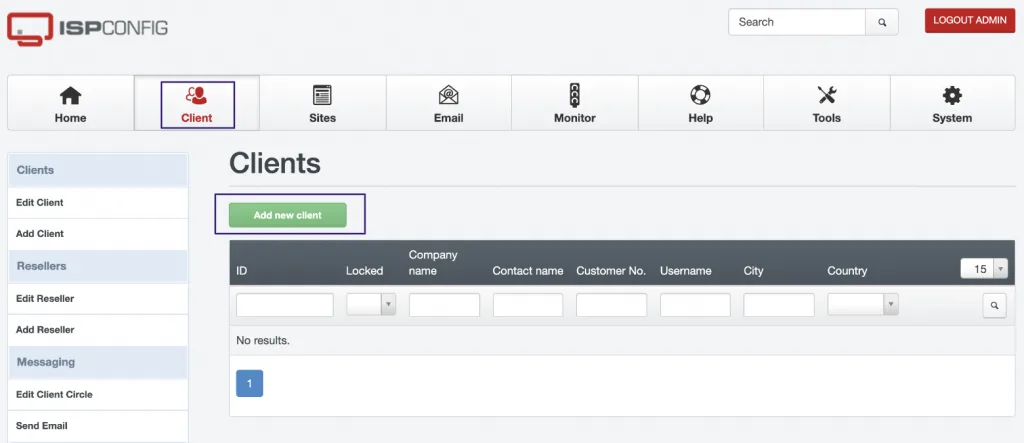
Мұндай пайдаланушыны құру үшін Клиенттер (Client) бөліміне өтіп, Жаңа клиент қосу (Add new client) тармағын таңдаңыз.
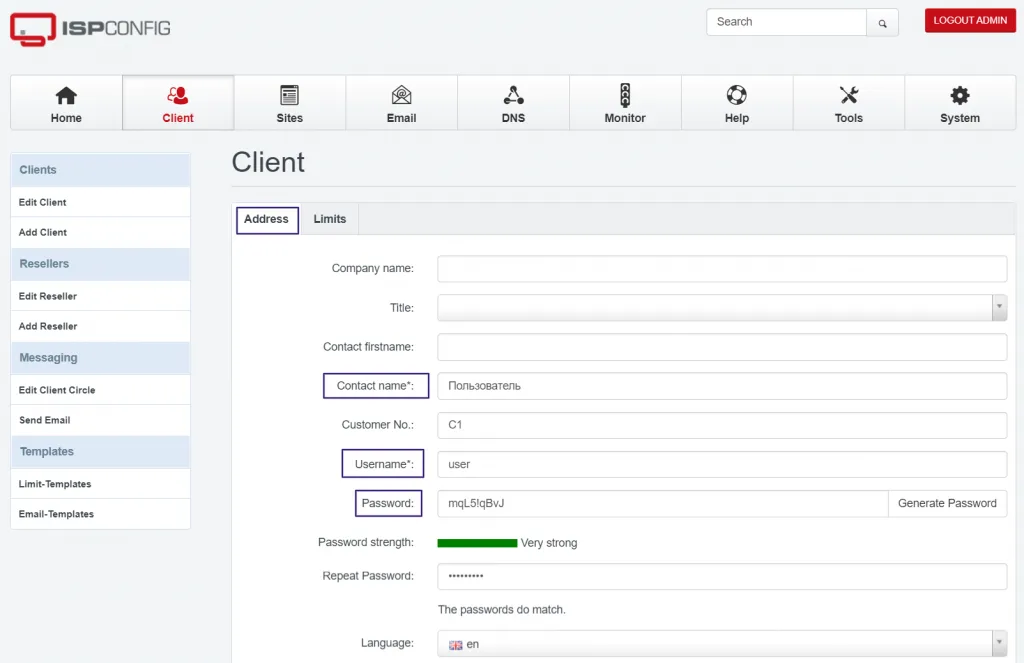
Мекенжай (Address) қойындысындағы өрістерді толтырыңыз, соның ішінде атын (Байланыс тұлғасының аты (Contact name)), пайдаланушы логинін (Пайдаланушы аты (Username)), құпиясөзді және email-ді. Басқа қосымша өрістерді де толтыруға немесе олардың әдепкі мәндерін қалдыруға болады.
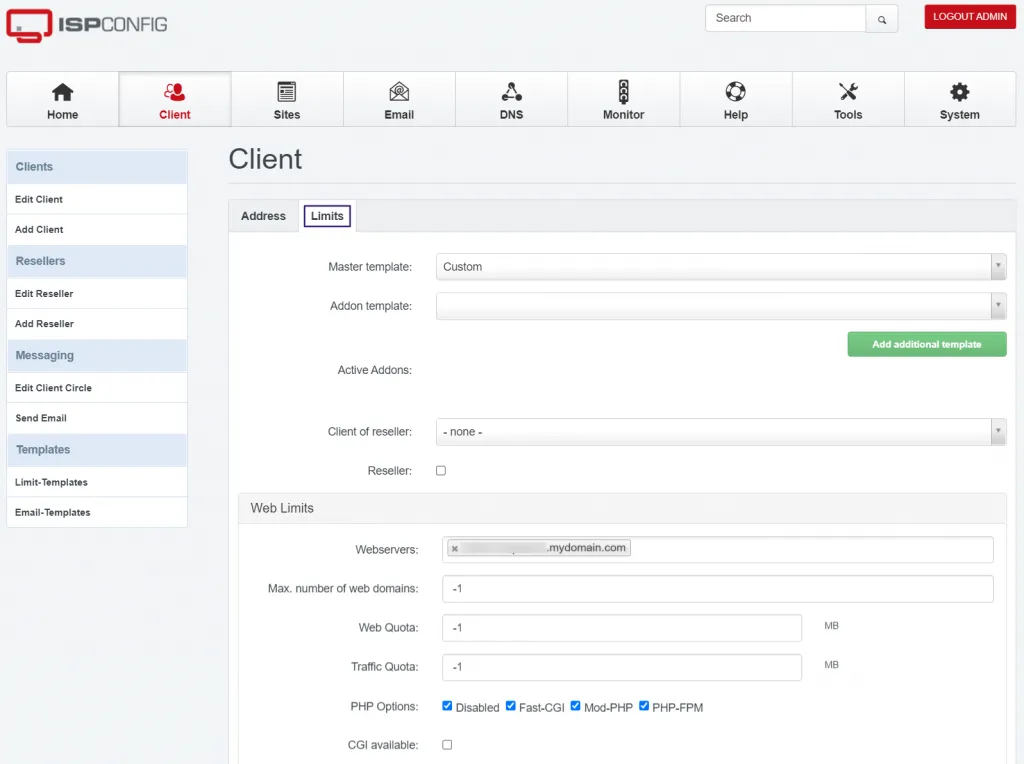
Лимиттер (Limits) қойындысына өтіңіз. Мұнда басқару панеліндегі түрлі функцияларға шектеулер мен қол жеткізу құқықтарын орнатуға болады.
Веб-сервер лимиттері (Web Limits) бөлімінде SSL қолжетімді (SSL available) және Let's Encrypt қолжетімді (Let's Encrypt available) тармақтарын белгілеп, SSL қолдауын қосу ұсынылады. Қалған параметрлерді әдепкі күйінде қалдыруға болады, кейін қажет болса өзгертесіз.
Веб-домендердің ең көп саны (Max. number of web domains), веб-квота (Web Quota) және басқа параметрлерде -1 мәні орнатылса, бұл осы параметр үшін шектеу қойылмағанын білдіреді.
Пайдаланушының Cron тапсырмаларын орындауға қол жеткізуін баптау үшін осы беттің төменгі жағындағы Cron тапсырмаларының шектеулері (Cron Job Limits) бөлімін ашыңыз. Cron пайдалануға шектеулерді алып тастап, пайдаланушыға cron-тапсырмаларды құруға рұқсат беру үшін Cron тапсырмаларының ең көп саны (Max. number of cron jobs) өрісіне -1 мәнін орнатып, Толық Cron (Full Cron) түрін таңдау ұсынылады.
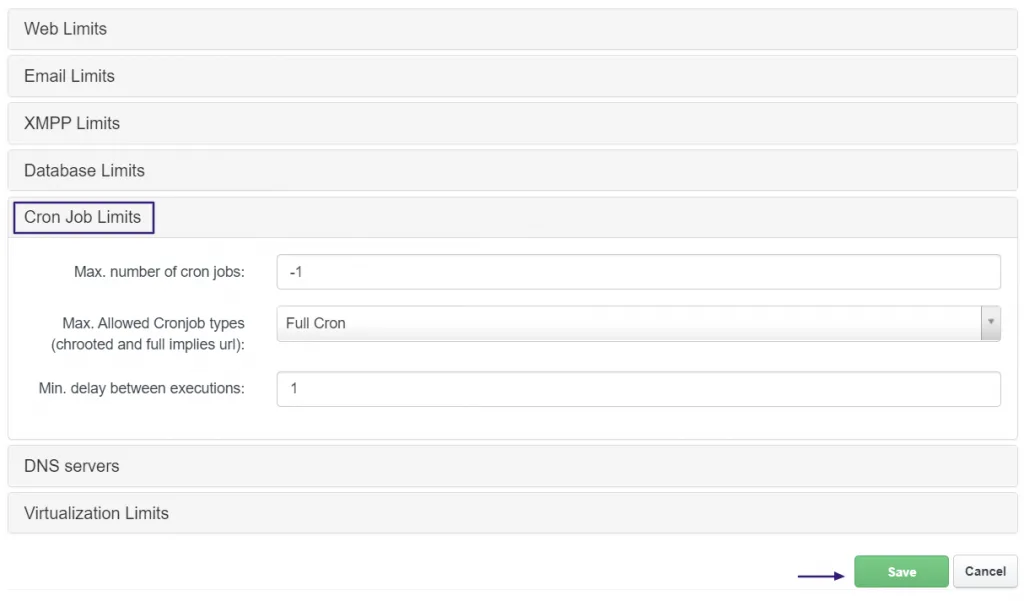
Барлық баптауларды енгізгеннен кейін Сақтау (Save) түймесін басуды ұмытпаңыз.
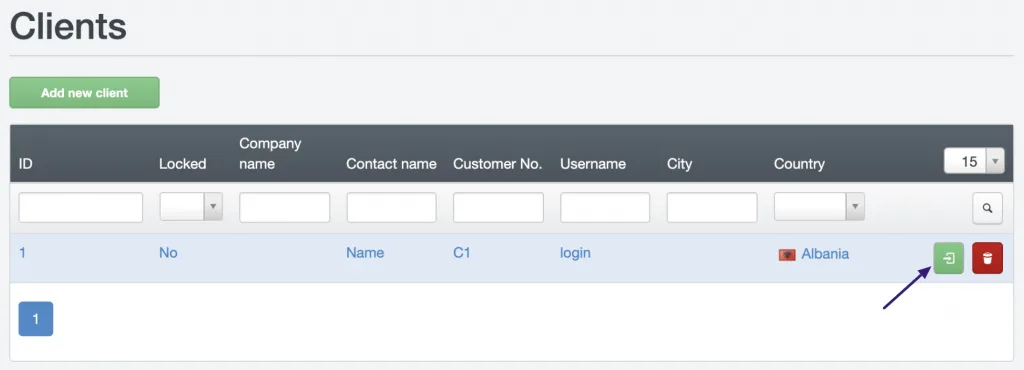
Панельге құрылған пайдаланушының атынан кіру үшін оны Клиент (Client) бөліміндегі тізімнен таңдап, «Кіру (Login)» жасыл белгішесін басыңыз; келесі бетте «Иә, клиент ретінде кіру (Yes, login as client)» түймесін басып, растаңыз.